Buchseiten
| Seite | Inhalt | Beschreibung |
|---|---|---|
| 180 | SystemD | Diensteverwaltung und Init-System. |
| 28 | Verzeichnisbaum | Hierarchische Dateistruktur ab /. |
| 161 | Sudo | Befehle mit Root-Rechten ausführen. |
| 63 | Ls-Befehl | Verzeichnisinhalt auflisten. |
| 90 | Touch-Befehl | Neue, leere Datei erstellen. |
| 65 | Cp-Befehl | Dateien/Ordner kopieren. |
| 66 | Mv-Befehl | Verschieben oder Umbenennen. |
| 67 | Rm-Befehl | Dateien oder Ordner löschen. |
| 72 | Mkdir-Befehl | Neues Verzeichnis erstellen. |
| 41 | Umgebungsvariablen | Werte zur Systemkonfiguration (z. B. $PATH). |
| 60 | Man-Befehl | Handbuch für Befehle anzeigen. |
| 109 | Grep-Befehl | Text nach Mustern durchsuchen. |
| 124 | Awk-Befehl | Text- und Spaltenbearbeitung. |
| 125 | Sed-Befehl | Automatisierte Textveränderung. |
| 100 | Find-Befehl | Dateien im System suchen. |
| 76 | Head-Befehl | Dateianfang anzeigen (Standard: erste 10 Zeilen). |
| 77 | Tail-Befehl | Dateiende anzeigen (Standard: letzte 10 Zeilen). |
| 86 | Stat-Befehl | Zeigt detaillierte Datei-Metadaten an. |
| 124 | Tee-Befehl | Schreibt Ausgabe in Datei und zeigt sie zeitgleich an. |
Grundlegende Linux-Kommandos
Navigation und Dateisystem
| Befehl | Beschreibung |
|---|---|
| pwd | Aktuelles Arbeitsverzeichnis anzeigen |
| Sudo (-u) | Programm als root(anderer benutzer) |
| su | Benutzer wechseln |
| cd verzeichnis | Verzeichnis wechseln |
| cd ~ oder cd | Ins Home-Verzeichnis wechseln |
| cd .. | Eine Ebene höher |
| cd - | Ins vorherige Verzeichnis |
| ls | Verzeichnisinhalt anzeigen |
| ls -l | Langes Listing (Details) |
| ls -a | Alle Dateien inkl. versteckte (mit . beginnend) |
| ls -lR | Rekursiv mit Details |
| ls -li | Mit Inode-Nummern |
| ls -lh | Menschenlesbare Größen |
| ls -ltr | Nach Zeit sortiert, älteste zuerst |
| ls -lSr | Nach Größe sortiert, kleinste zuerst |
Wildcards / Globbing
| Muster | Bedeutung | Beispiel |
|---|---|---|
| * | Beliebig viele beliebige Zeichen | ls *.txt |
| ? | Genau ein beliebiges Zeichen | ls prog?.c |
| abc | Genau ein Zeichen aus der Menge | ls p12.* |
| a-z | Zeichenbereich | ls a-z* |
Dateien erstellen, kopieren, verschieben, löschen
| Befehl | Beschreibung |
|---|---|
| touch datei | Leere Datei erstellen / Zeitstempel ändern |
| touch -am datei | Zugriffs- und Änderungszeit ändern |
| mkdir verz | Verzeichnis erstellen |
| mkdir -p eltern/kind | Verschachtelte Verzeichnisse erstellen |
| cp quelle ziel | Datei kopieren |
| cp -r quelle ziel | Verzeichnis rekursiv kopieren |
| mv alt neu | Datei verschieben/umbenennen |
| mv -i alt neu | Mit Nachfrage |
| rm datei | Datei löschen |
| rm -i datei | Mit Nachfrage |
| rm -r verzeichnis | Verzeichnis rekursiv löschen |
| rm -rf verzeichnis | Erzwungen rekursiv löschen (VORSICHT!) |
| rmdir verz | Leeres Verzeichnis löschen |
Dateiinhalte anzeigen
| Befehl | Beschreibung |
|---|---|
| cat datei | Gesamte Datei anzeigen |
| cat > datei | Von Tastatur in Datei schreiben (Beenden mit STRG+D) |
| cat >> datei | An Datei anhängen |
| less datei | Seitenweise anzeigen |
| more datei | Seitenweise anzeigen |
| head datei | Erste 10 Zeilen |
| head -n 20 datei | Erste 20 Zeilen |
| tail datei | Letzte 10 Zeilen |
| tail -n 20 datei | Letzte 20 Zeilen |
| tail -f datei | Live-Überwachung einer Datei |
| wc -l datei | Zeilen zählen |
| diff datei1 datei2 | Unterschiede zwischen Dateien |
Systeminformationen
| Befehl | Beschreibung |
|---|---|
| uname -a | System-Infos (Kernel, Architektur) |
| uname -v | Kernel-Version |
| uname -i | Hardware-Plattform |
| whoami | Aktueller Benutzername |
| who | Eingeloggte Benutzer |
| id | Benutzer-/Gruppen-ID anzeigen |
| date | Datum und Uhrzeit |
| uptime | Systemlaufzeit und Auslastung |
| free -h | Speicherauslastung |
| df -h | Festplattenbelegung |
| du -sh * | Verzeichnisgrößen |
Umleitungen und Pipes
| Operator | Beschreibung |
|---|---|
| > | Ausgabe in Datei (überschreiben) |
| >> | Ausgabe in Datei (anhängen) |
| < | Eingabe aus Datei |
| 2>&1 | Fehlerausgabe zu Standardausgabe umleiten |
| &>/dev/null | Alle Ausgaben unterdrücken |
cp -u
Grundprinzip
cp kopiert Dateien und Verzeichnisse. Die Option -u steht für update und verändert das Kopierverhaltens grundlegend:
Datei wird nur kopiert, wenn die Quelldatei neuer ist als die Zieldatei – oder wenn die Zieldatei nicht existiert.
cp -u quelle.txt ziel.txt
Warum ist das nützlich?
Ohne -u überschreibt cp immer. Mit -u werden nur wirklich geänderte Dateien kopiert. Das ist ideal für:
- Inkrementelle Backups
- Synchronisation von Verzeichnissen ohne rsync
- Skripte, die nur bei Änderungen reagieren sollen
Alle relevanten cp-Optionen im Überblick
| Option | Langform | Bedeutung |
|---|---|---|
| -u | --update | Nur kopieren wenn Quelle neuer als Ziel (oder Ziel fehlt) |
| -r / -R | --recursive | Verzeichnisse rekursiv kopieren |
| -v | --verbose | Jede Aktion ausgeben |
| -i | --interactive | Vor dem Überschreiben fragen |
| -n | --no-clobber | Existierende Dateien niemals überschreiben |
| -p | --preserve | Metadaten (Zeitstempel, Rechte, Eigentümer) erhalten |
| -a | --archive | Entspricht -dR --preserve=all |
| -l | --link | Hardlinks statt Kopien erstellen |
| -s | --symbolic-link | Symlinks statt Kopien |
| -f | --force | Ziel-Datei entfernen wenn nicht schreibbar |
| -b | --backup | Backup der Zieldatei anlegen |
| --suffix=SUFFIX | Backup-Suffix festlegen (Standard: ~) |
Beispiele
Nur neuere Dateien kopieren
cp -u dokument.txt /backup/dokument.txt

# Ganzes Verzeichnis aktualisierend synchronisieren

cp -ru /home/user/projekt/ /backup/projekt/

# Mit Ausgabe, welche Dateien wirklich kopiert wurden

cp -ruv /home/user/daten/ /mnt/backup/daten/

# Metadaten erhalten und nur Updates kopieren

cp -uap /var/www/ /backup/www/
Wie entscheidet cp -u?
cp -u vergleicht mtime (Modification Time) der Dateien:

Quelldatei-mtime > Zieldatei-mtime  →  KOPIEREN
Quelldatei-mtime ≤ Zieldatei-mtime → ÜBERSPRINGEN
Zieldatei existiert nicht → KOPIEREN
tac
Grundprinzip
tac ist das Gegenteil von cat und gibt eine Datei zeilenweise in umgekehrter Reihenfolge aus. Der Name ist cat rückwärts gelesen.
tac datei.txt
Enthält datei.txt:
Zeile 1
Zeile 2
Zeile 3
Gibt tac datei.txt aus:
Zeile 3
Zeile 2
Zeile 1
Alle Optionen
| Option | Langform | Bedeutung |
|---|---|---|
| -b | --before | Trennzeichen vor statt nach dem Datensatz einfügen |
| -r | --regex | Das Trennzeichen als regulären Ausdruck interpretieren |
| -s TRENN | --separator=TRENN | Eigenes Trennzeichen statt Zeilenumbruch verwenden |
| --help | Hilfe anzeigen | |
| --version | Versionsnummer anzeigen |
Standardverhalten
Ohne Optionen gilt \n (Zeilenumbruch) als Trenner, und tac gibt die letzte Zeile zuerst aus.
Beispiele
Datei umgekehrt ausgeben
tac /var/log/syslog | less

# Letzten Log-Eintrag zuerst sehen

tac /var/log/auth.log | head -20

# Mit eigenem Trennzeichen (statt Zeilenumbruch)

echo "a:b:c:d" | tac -s ":"

# Ausgabe: d:c:b:a:

# Trennzeichen wird VOR dem Datensatz gesetzt (-b)

echo -e "---BLOCK1n---BLOCK2n---BLOCK3" | tac -b -s "---"

# Trennzeichen als Regex (-r), z.B. beliebige Zahl als Trenner

echo "Wort1Wort2Wort3" | tac -r -s "[0-9]"

# Kombiniert mit grep: letzte Fehlerzeile im Log

tac /var/log/syslog | grep -m1 "error"
Skript rückwärts "lesen" (für Debugging)
tac skript.sh
Praktischer Nutzen
- Logs von hinten lesen (neueste Einträge zuerst)
- In Kombination mit head die letzten N Einträge effizient filtern
- Alternative zu tail, wenn man mehr Kontrolle braucht
basename
Grundprinzip
basename entfernt den Verzeichnisteil aus einem Dateipfad und gibt nur den Dateinamen zurück. Optional kann auch eine Dateiendung entfernt werden.
Grundsyntax:
basename PFAD SUFFIX
basename OPTION... PFAD... SUFFIX
Alle Optionen
| Option | Langform | Bedeutung |
|---|---|---|
| -a | --multiple | Mehrere Pfade auf einmal verarbeiten |
| -s SUFFIX | --suffix=SUFFIX | Suffix vom Ergebnis entfernen |
| --help | Hilfe anzeigen | |
| --version | Versionsnummer anzeigen |
Beispiele
Nur Dateiname aus Pfad
basename /home/user/dokumente/bericht.pdf

# → bericht.pdf

# Nur Name ohne Endung (Suffix angeben)

basename /home/user/dokumente/bericht.pdf .pdf

# → bericht

basename /usr/bin/python3

# → python3

# In Skript: aktuellen Skriptnamen

SKRIPTNAME=$(basename "$0")

echo "Dieses Skript heißt: $SKRIPTNAME"

# Dateiendung dynamisch entfernen

DATEI="/pfad/zur/datei.tar.gz"

basename "$DATEI" .tar.gz

# → datei

# Mehrere Pfade gleichzeitig (-a)

basename -a /etc/hosts /etc/passwd /etc/shadow

# → hosts

# passwd

# shadow

# Mehrere Pfade Suffix entfernen (-a -s)

basename -a -s .txt /daten/a.txt /daten/b.txt /daten/c.txt

# → a

# b

# c

# In Schleife: alle .sh-Dateien ohne Endung

for f in /skripte/*.sh; do

name=$(basename "$f" .sh)

echo "Verarbeite: $name"

done

# Gegenstück: dirname gibt das Verzeichnis zurück

dirname /home/user/dokumente/bericht.pdf

# → /home/user/dokumente

# Kombination basename dirname

DATEI="/home/user/daten/report.csv"

DIR=$(dirname "$DATEI")

NAME=$(basename "$DATEI" .csv)

echo "Verzeichnis: $DIR"

echo "Dateiname: $NAME"

# → Verzeichnis: /home/user/daten

# → Dateiname: report
Häufiger Einsatz in Skripten
#!/bin/bash

# Skript, das sich selbst benennt und Locks verwendet

PROG=$(basename "$0")

LOCKFILE="/tmp/${PROG}.lock"

if [ -f "$LOCKFILE" ]; then

echo "$PROG läuft bereits!" >&2

exit 1

fi

touch "$LOCKFILE"

trap "rm -f $LOCKFILE" EXIT

echo "$PROG wird ausgeführt..."
Verzeichnisstruktur (FHS)
Filesystem Hierarchy Standard
/ Wurzelverzeichnis (root)
├── /bin Essentielle Programme (ls, bash, echo, cp, mv, rm)
├── /sbin System-Programme (für root: fdisk, mkfs, init)
├── /boot Bootloader, Kernel (vmlinuz, initramfs, grub/)
├── /dev Gerätedateien (sda, tty, null, zero)
├── /etc Globale Konfigurationsdateien
│ ├── fstab Dateisystem-Mountpoints
│ ├── passwd Benutzerdatenbank
│ ├── shadow Passwortdatenbank
│ ├── group Gruppendatenbank
│ ├── hostname Rechnername
│ ├── hosts DNS-Einträge lokal
│ └── sudoers Sudo-Regeln
├── /home Benutzer-Homeverzeichnisse (/home/username)
├── /lib Shared Libraries, Kernelmodule
├── /media Automatische Mountpoints (USB, CD)
├── /mnt Manuelle Mountpoints
├── /opt Optionale Software
├── /proc Virtuelles Dateisystem: Prozesse + Kernel-Info
│ ├── cpuinfo CPU-Informationen
│ ├── meminfo Speicherinformationen
│ └── PID/ Verzeichnis pro Prozess
├── /root Home-Verzeichnis von root
├── /run Runtime-Daten seit letztem Boot
├── /srv Daten für Serverdienste
├── /sys Virtuelles Dateisystem: Hardware + Kernel
├── /tmp Temporäre Dateien (nach Neustart gelöscht)
├── /usr Bibliotheken, Systemtools, installierte Programme
│ ├── /usr/bin Benutzer-Programme
│ ├── /usr/sbin System-Programme
│ └── /usr/lib Bibliotheken
└── /var Variable Daten
├── /var/log Logdateien (syslog, dmesg, auth.log)
├── /var/spool Warteschlangen (Druckjobs, Cron, Mail)
└── /var/tmp Persistente temporäre Dateien
Wichtige Merkmale:
- Keine Laufwerksbuchstaben – stattdessen Mountpoints
- /proc und /sys sind virtuelle Dateisysteme → belegen keinen Speicherplatz
- /proc ändert sich ständig → keine Backups davon erstellen!
- Logdateien: syslog = allgemein, dmesg = Kernel-Log
- Ansehen: cat /var/log/syslog oder less /var/log/syslog
Zusammenfassung: Die /etc/sudoers Datei
- Zentrale Konfigurationsdatei für sudo
- Legt fest welche Benutzer welche Berechtigungen auf welchen Hosts haben
- Darf nicht mit normalem Texteditor geöffnet werden
- Immer visudo: Prüft Syntax auf Fehler
Struktur
- Festes Muster: User Host=(RunAsUser:RunAsGroup) Commands
- User: Der Benutzer oder die Gruppe (Gruppen werden mit % gekennzeichnet), der die Berechtigung erhält.
- Host: Der Hostname, auf dem die Regel gilt (meist ALL für alle Rechner).
- RunAsUser: Der Benutzer, als der der Befehl ausgeführt werden soll (meist root oder ALL).
- RunAsGroup: Die Gruppe, als die der Befehl ausgeführt werden soll (meist ALL).
- Commands: Die Liste der erlaubten Befehle (absolute Pfade verwenden!).
Praktische Beispiele
A. Vollzugriff (Administrator-Status)
Erlaubt einem Benutzer alle Befehle mit Root-Rechten (erfordert Passwort).
Benutzer 'max' darf alles
max ALL=(ALL:ALL) ALL

# Gruppe 'admin' darf alles (beachte das %)
%admin ALL=(ALL:ALL) ALL
B. Spezifische Befehle erlauben
Einschränkung auf nur einen einzigen Befehl (sehr wichtig für Sicherheit!).
'devuser' darf nur den Apache-Webserver neu starten
devuser ALL=(ALL) /usr/bin/systemctl restart apache2
C. Ausführung ohne Passwort (NOPASSWD)
Nützlich für Skripte oder Automatisierungen, aber ein Sicherheitsrisiko.
'automation-user' darf Updates machen, ohne nach einem Passwort gefragt zu werden
automation-user ALL=(ALL) NOPASSWD: /usr/bin/apt-get update, /usr/bin/apt-get upgrade
D. Verwendung von Pfaden und Wildcards
Erlaubt das Ausführen von Backup-Skripten im Verzeichnis /opt/scripts/
backup-user ALL=(ALL) /opt/scripts/*.sh
Best Practices & Sicherheit
Principle of Least Privilege (Prinzip der geringsten Berechtigung): Erteile nur so viele Rechte, wie absolut notwendig sind. Vermeide ALL=(ALL) ALL für normale Benutzer.
Absolute Pfade nutzen: Gib Befehle immer mit ihrem vollständigen Pfad an (z. B. /usr/bin/apt statt nur apt), um "Path Injection" Angriffe zu verhindern.
Modularität nutzen (/etc/sudoers.d/): Anstatt die Hauptdatei /etc/sudoers zu verändern, erstelle separate Dateien im Verzeichnis /etc/sudoers.d/. Das ist sauberer und weniger fehleranfällig bei Systemupdates.
Beispiel: sudo visudo -f /etc/sudoers.d/mein-projekt
Gruppen statt Einzeluser: Nutze Gruppen (%gruppe), um die Verwaltung einfacher zu machen. Wenn ein neuer Admin dazukommt, musst du nur die Gruppe ändern, nicht die sudoers-Datei.
Kurzübersicht der Platzhalter
| Platzhalter | Bedeutung |
|---|---|
| ALL | Gilt für alle Benutzer, alle Hosts oder alle Befehle. |
| %group | Bezieht sich auf eine Benutzergruppe (z. B. %sudo). |
| (ALL:ALL) | Erlaubt das Ausführen als jeder beliebige User und jede beliebige Gruppe. |
| NOPASSWD: | Erfordert keine Passworteingabe für die nachfolgenden Befehle. |
Prinizipien
Das Letzte gewinnt. (The Last Match Wins)
Die sudoers-Datei wird von oben nach unten (sequenziell) eingelesen. Wenn eine Regel auf einen Benutzer zutrifft, werden die Berechtigungen geladen. Wenn eine weitere Regel weiter unten in der Datei ebenfalls auf denselben Benutzer zutrifft, wird diese neue Regel auf die bisherigen Regeln aufgeschlagen oder sie überschreibt spezifische Teile der vorherigen Regeln.
Hier ist die detaillierte Aufschlüsselung, wie sich das in verschiedenen Szenarien verhält:
1. Das Prinzip der Addition (Kumulativ)
Wenn zwei Regeln unterschiedliche Befehle erlauben, werden sie einfach kombiniert. Der Benutzer erhält die Summe aller erlaubten Befehle.
Beispiel:
Regel 1 (oben)
max ALL=(ALL) /usr/bin/apt-get

# Regel 2 (weiter unten)
max ALL=(ALL) /usr/bin/systemctl
Ergebnis: max darf sowohl apt-get als auch systemctl ausführen. Es gibt hier keinen "Verlust", sondern eine Erweiterung.
2. Das Prinzip der Überschreibung (Override)
Ein Konflikt entsteht wirklich erst, wenn sich die Parameter (wie NOPASSWD oder der RunAsUser) für den gleichen Befehl widersprechen. In diesem Fall überschreibt die letzte gefundene Regel die vorherige.
Beispiel (Das Passwort-Dilemma):
Regel 1: Erlaubt alles ohne Passwort
max ALL=(ALL) NOPASSWD: ALL

# Regel 2: Erlaubt spezifisch apt-get, aber ERZWINGT ein Passwort
max ALL=(ALL) /usr/bin/apt-get
Ergebnis: Wenn max versucht, apt-get auszuführen, wird er nach einem Passwort gefragt. Obwohl Regel 1 "alles ohne Passwort" erlaubt hat, hat die spätere Regel 2 die Anweisung für apt-arg mit der Passwort-Pflicht überschrieben.
3. Konflikte durch Gruppen vs. Benutzer (Spezifisch schlägt Generell)
Oft ist ein Benutzer Mitglied einer Gruppe (z. B. %admin). Hier greifen zwei Regeln gleichzeitig: die Gruppenregel und die Benutzerregel.
Beispiel:
Regel 1: Die Gruppe 'admin' darf alles, aber MIT Passwort
%admin ALL=(ALL) ALL

# Regel 2: Der Benutzer 'max' (ist Mitglied von admin) darf alles OHNE Passwort
max ALL=(ALL) NOPASSWD: ALL
Ergebnis: Da die Regel für max spezifischer ist und nach der Gruppenregel kommt, gewinnt die NOPASSWD-Einstellung für ihn. Er kann Befehle ohne Passwort ausführen, während andere Mitglieder der Gruppe admin weiterhin nach einem Passwort gefragt werden.
4. Besonderheit: /etc/sudoers.d/
Das Verzeichnis /etc/sudoers.d/ wird am Ende der Haupt-sudoers-Datei per #includedir eingebunden.
Das bedeutet: Alles, was in den Dateien im sudoers.d-Ordner steht, hat Vorrang vor den Einträgen in der Haupt-sudoers-Datei, weil diese Dateien technisch gesehen "ganz unten" in der Konfigurationskette gelesen werden.
Pro-Tipp für die Praxis: Wenn du eine Berechtigung für einen Benutzer in der Hauptdatei einschränken willst, musst du diese Einschränkung in einer Datei innerhalb von /etc/sudoers.d/ platzieren, damit sie die (eventuell mächtigeren) Regeln aus der Hauptdatei überschreibt.
Zusammenfassung
| Szenario | Verhalten |
|---|---|
| Unterschiedliche Befehle | Befehle werden addiert (User bekommt mehr Rechte). |
| Gleiche Befehle, andere Parameter | Die letzte Regel überschreibt die vorherige. |
| Gruppe vs. Einzelner User | Die letzte zutreffende Regel (meist die spezifischere) gewinnt. |
| Hauptdatei vs. sudoers.d/ | Die Dateien in sudoers.d/ gewinnen (da sie zuletzt gelesen werden). |
Dateien suchen: find, grep, sed
find – Dateien und Verzeichnisse suchen
find START_PFAD OPTIONEN AUSDRUCK
Wichtige Optionen:
| Option | Beschreibung | Beispiel |
|---|---|---|
| -name | Nach Name suchen | find / -name "*.txt" |
| -iname | Name (case-insensitive) | find . -iname "readme*" |
| -type f | Nur Dateien | find . -type f |
| -type d | Nur Verzeichnisse | find . -type d |
| -type l | Nur Symlinks | |
| -user | Nach Besitzer | find / -user root |
| -group | Nach Gruppe | find / -group admin |
| -size +2G | Größer als 2 GB | find / -size +200M |
| -size 0 / -empty | Leere Dateien | find ~ -empty |
| -mtime -7 | Geändert in letzten 7 Tagen | |
| -mtime +30 | Älter als 30 Tage | |
| -maxdepth N | Max. Suchtiefe | find . -maxdepth 2 -name "*.log" |
| -not | Negation | find . -not -name "*.bak" |
| -exec | Befehl auf Ergebnis ausführen | find . -name "*.tmp" -exec rm {} ; |
| -delete | Gefundene Dateien löschen | find . -name "*.bak" -delete |
Beispiele:
Alle .txt Dateien im aktuellen Verzeichnis
find . -name "*.txt" -type f

# Dateien mit Inhalt durchsuchen

find . -type f -exec grep "suchbegriff" '{}'
Dateien älter als 30 Tage löschen
find /home/user/logs/ -type f -mtime 30 -exec rm {}

# Leere Dateien im Home finden

find ~ -empty
grep – In Textdateien suchen
grep [OPTIONEN] ‘MUSTER‘ DATEI
Wichtige Optionen:
| Option | Beschreibung |
|---|---|
| -i | Case-insensitive |
| -n | Zeilennummern anzeigen |
| -v | Nur Zeilen die NICHT passen |
| -c | Anzahl der Treffer |
| -r | Rekursiv in Verzeichnissen |
| -A1 | 1 Zeile nach dem Treffer anzeigen |
| -B2 | 2 Zeilen vor dem Treffer anzeigen |
Reguläre Ausdrücke für grep:
| Ausdruck | Bedeutung |
|---|---|
| . | Ein beliebiges Zeichen |
| * | Vorheriges Zeichen beliebig oft |
| .* | Beliebig viele beliebige Zeichen |
| ^text | Zeilenanfang |
| text$ | Zeilenende |
| abc | Ein Zeichen aus der Menge |
| ^abc | Kein Zeichen aus der Menge |
| a-z | Zeichenbereich |
Beispiele:
Zeilen die mit "König" beginnen
grep "^König" datei.txt

# Zeilen die mit "zz" enden

grep "zz$" datei.txt

# Case-insensitive Suche

grep -i "suchbegriff" datei.txt

# In /etc/passwd nach Bash-Benutzern suchen

grep "/bin/bash" /etc/passwd
sed – Stream Editor
Grundprinzip
sed (Stream Editor) bearbeitet Text zeilenweise. Es liest stdin oder Dateien, wendet Transformationsregeln an und schreibt das Ergebnis nach stdout.
Grundsyntax:
sed 'BEFEHL' datei

sed -e 'BEFEHL1' -e 'BEFEHL2' datei
Alle Kommandozeilen-Optionen
| Option | Langform | Bedeutung |
|---|---|---|
| -n | --quiet / --silent | Keine automatische Ausgabe; p-Befehl nötig |
| -e SKRIPT | --expression=SKRIPT | Skript direkt in der Kommandozeile |
| -f DATEI | --file=DATEI | sed-Skript aus Datei lesen |
| -iSUFFIX | --in-place=SUFFIX | Datei direkt bearbeiten (optional Backup) |
| -r / -E | --regexp-extended | Erweiterte reguläre Ausdrücke (ERE) |
| -s | --separate | Dateien separat behandeln (NR wird zurückgesetzt) |
| -z | --null-data | NUL (\0) als Zeilentrenner statt \n |
| --sandbox | Sichere Ausführung (kein e/r/w) | |
| --posix | POSIX-Striktmodus |
sed-Befehle (innerhalb des Skripts)
| Befehl | Bedeutung |
|---|---|
| s/alt/neu/ | Substituieren (ersetzen), erste Vorkommen |
| s/alt/neu/g | Alle Vorkommen ersetzen |
| s/alt/neu/i | Groß-/Kleinschreibung ignorieren |
| s/alt/neu/2 | Nur das 2. Vorkommen ersetzen |
| s/alt/neu/gp | Ersetzen und Zeile ausgeben (mit -n) |
| d | Zeile löschen |
| p | Zeile ausgeben (extra) |
| q | Verarbeitung beenden (quit) |
| Q | Sofort beenden ohne Ausgabe |
| i\TEXT | TEXT vor der Zeile einfügen |
| a\TEXT | TEXT nach der Zeile anhängen |
| c\TEXT | Zeile durch TEXT ersetzen |
| y/abc/xyz/ | Zeichen 1:1 austauschen (transliterate) |
| = | Zeilennummer ausgeben |
| n | Nächste Zeile lesen |
| N | Nächste Zeile an Pattern Space anhängen |
| r DATEI | Inhalt von DATEI nach der Zeile einfügen |
| w DATEI | Matching-Zeilen in DATEI schreiben |
Adressen (Adressierung von Zeilen)
sed '3 d' # Nur Zeile 3 löschen

sed '3,7 d' # Zeilen 3-7 löschen

sed '/muster/ d' # Zeilen löschen, die Muster enthalten

sed '3,/ende/ d' # Ab Zeile 3 bis zur Zeile mit "ende"

sed '$ d' # Letzte Zeile löschen

sed '1~2 d' # Jede 2. Zeile löschen (ab Zeile 1): 1,3,5,...

sed '0~2 d' # Gerade Zeilen löschen: 2,4,6,...
Reguläre Ausdrücke in sed
| Ausdruck | Bedeutung |
|---|---|
| . | Beliebiges Zeichen |
| * | 0 oder mehr des vorherigen |
| + | 1 oder mehr (ERE mit -E) |
| ? | 0 oder 1 (ERE mit -E) |
| ^ | Zeilenanfang |
| $ | Zeilenende |
| abc | Zeichenklasse |
| ^abc | Negierte Zeichenklasse |
| (…) | Gruppe (BRE) |
| (…) | Gruppe (ERE mit -E) |
| \1 | Rückreferenz auf Gruppe 1 |
| & | Gesamter gefundener Text im Ersatz |
Beispiele
Einfaches Ersetzen
sed 's/alt/neu/' datei.txt

# Alle Vorkommen ersetzen

sed 's/alt/neu/g' datei.txt

# Groß-/Kleinschreibung ignorieren

sed 's/fehler/FEHLER/gi' datei.txt

# Datei direkt bearbeiten (in-place)

sed -i 's/alt/neu/g' datei.txt

# Backup erstellen und in-place bearbeiten

sed -i.bak 's/alt/neu/g' datei.txt

# (erstellt datei.txt.bak als Sicherung)

# Zeilen löschen, die "kommentar" enthalten

sed '/kommentar/d' datei.txt

# Leerzeilen löschen

sed '/^$/d' datei.txt

# Leerzeilen und Zeilen mit nur Leerzeichen löschen

sed '/^s*$/d' datei.txt

# Kommentarzeilen (# am Anfang) entfernen

sed '/^#/d' datei.txt

sed '/^[[:space:]]*#/d' datei.txt

# Nur Zeilen ausgeben, die "Muster" enthalten (-n p)

sed -n '/muster/p' datei.txt

# Leerzeichen am Zeilenende entfernen

sed 's/[[:space:]]*$//' datei.txt

# Führende Leerzeichen entfernen

sed 's/^[[:space:]]*//' datei.txt

# Beides (trim)

sed 's/^[[:space:]]//; s/[[:space:]]$//' datei.txt

# Zeilen 5-10 ausgeben

sed -n '5,10p' datei.txt

# Erste Zeile löschen (Header entfernen)

sed '1d' datei.txt

# Letzte Zeile löschen

sed '$d' datei.txt

# Zeilenumbruch nach ";" einfügen (Erweiterter Regex)

sed -E 's/;/;n/g' datei.txt

# Rückreferenz: Wort in Anführungszeichen einschließen

sed 's/(Wort)/"1"/' datei.txt

sed -E 's/(Wort)/"1"/' datei.txt # ERE-Variante

# Text nach Zeile 3 einfügen

sed '3aDies ist eine neue Zeile' datei.txt

# Text vor Zeile 3 einfügen

sed '3iDies kommt davor' datei.txt

# Zeile 3 ersetzen

sed '3cDiese Zeile ersetzt die alte' datei.txt

# Mehrere Befehle (mit -e oder Semikolon)

sed -e 's/foo/bar/g' -e 's/baz/qux/g' datei.txt

sed 's/foo/bar/g; s/baz/qux/g' datei.txt

# Skript aus Datei

sed -f mein_skript.sed datei.txt

# Nur erste Zeile ausgeben (wie head -1)

sed -n '1p' datei.txt

# Zeilenanzahl begrenzen (wie head -5)

sed '5q' datei.txt

# Zeichenersatz (y-Befehl): Kleinbuchstaben → Großbuchstaben

sed 'y/abcdefghijklmnopqrstuvwxyz/ABCDEFGHIJKLMNOPQRSTUVWXYZ/' datei.txt

# Zeilennummern anzeigen (= gibt Nummer aus, p gibt Zeile aus)

sed '=' datei.txt | sed 'N; s/n/t/'

# HTML-Tags entfernen

sed 's/<[^>]*>//g' seite.html

# DOS-Zeilenenden (rn) in Unix (n) umwandeln

sed 's/r//' datei.txt
cut – Spalten extrahieren
5. Feld aus /etc/passwd (Delimiter: Doppelpunkt)
cut -d: -f5 /etc/passwd

# 3. Spalte einer CSV-Datei

cut -d, -f3 datei.csv
awk – Textverarbeitung
Grundprinzip
awk ist eine vollständige Programmiersprache für Textverarbeitung. Es liest Dateien oder Streams zeilenweise, teilt jede Zeile in Felder auf und wendet ein Programm darauf an.
Grundsyntax:
awk 'MUSTER { AKTION }' datei
Felder und Variablen
| Variable | Bedeutung |
|---|---|
| $0 | Die gesamte aktuelle Zeile |
| $1 | Erstes Feld |
| $2 | Zweites Feld |
| $NF | Letztes Feld (Number of Fields) |
| $(NF-1) | Vorletztes Feld |
| NR | Aktuelle Zeilennummer (Number of Records) |
| NF | Anzahl der Felder in der aktuellen Zeile |
| FS | Feldtrenner (Field Separator, Standard: Leerzeichen/Tab) |
| OFS | Ausgabe-Feldtrenner (Output Field Separator) |
| RS | Datensatztrenner (Record Separator, Standard: \n) |
| ORS | Ausgabe-Datensatztrenner |
| FILENAME | Name der aktuellen Datei |
| FNR | Zeilennummer in der aktuellen Datei (bei mehreren Dateien) |
| ARGC | Anzahl der Argumente |
| ARGV | Array der Argumente |
Kommandozeilen-Optionen
| Option | Bedeutung |
|---|---|
| -F TRENN | Feldtrenner setzen (z.B. -F: für Doppelpunkt) |
| -v VAR=WERT | Variable vor dem Start setzen |
| -f DATEI | awk-Programm aus Datei lesen |
| -W compat | POSIX-kompatiblen Modus aktivieren (gawk) |
| --posix | Streng POSIX-konform (gawk) |
| --re-interval | Intervallausdrücke in Regex aktivieren (gawk) |
| --sandbox | Sicherheitsmodus (kein system(), getline etc.) (gawk) |
Besondere Blöcke
BEGIN { ... } # Wird einmal VOR dem Einlesen ausgeführt
END { ... } # Wird einmal NACH dem letzten Datensatz ausgeführt
/Muster/ { ... } # Wird für jede Zeile ausgeführt, die Muster enthält
Vergleichsoperatoren
| Operator | Bedeutung |
|---|---|
| == | Gleich |
| != | Ungleich |
| <, >, <=, >= | Vergleich |
| ~ | Regex-Match |
| !~ | Kein Regex-Match |
Arithmetik und Strings
Arithmetik
$3 + $4 # Addition
$3 * 1.19 # Multiplikation
int($1 / 2) # Ganzzahldivision
String-Funktionen
length($0) # Länge der Zeile
substr($1, 2, 4) # Teilstring ab Position 2, Länge 4
split($1, arr, ":") # Splitten in Array
gsub(/alt/, "neu") # Globale Ersetzung in $0
sub(/alt/, "neu") # Erste Ersetzung in $0
toupper($1) # Großbuchstaben
tolower($1) # Kleinbuchstaben
index($1, "suche") # Position des Teilstrings
match($0, /regex/) # Regex-Match, setzt RSTART/RLENGTH
sprintf("%.2f", $3) # Formatierte Ausgabe
Beispiele
Alle Zeilen ausgeben (wie cat)
awk '{ print }' datei.txt

awk '{ print $0 }' datei.txt

# Nur das erste Feld ausgeben

awk '{ print $1 }' datei.txt

# Spalten 1 und 3, durch Tab getrennt

awk '{ print $1, $3 }' datei.txt

# Mit Doppelpunkt als Trennzeichen (/etc/passwd)

awk -F: '{ print $1 }' /etc/passwd

# Benutzernamen und Shell ausgeben

awk -F: '{ print $1, $7 }' /etc/passwd

# Nur Zeilen mit mehr als 3 Feldern

awk 'NF > 3' datei.txt

# Zeilen die "error" enthalten

awk '/error/ { print }' /var/log/syslog

# Zeilen die NICHT "debug" enthalten

awk '!/debug/' /var/log/syslog

# Zeilennummer mit ausgeben

awk '{ print NR": "$0 }' datei.txt

# Nur Zeile 5 bis 10

awk 'NR>=5 && NR<=10' datei.txt

# Summe der dritten Spalte

awk '{ sum += $3 } END { print "Summe:", sum }' zahlen.txt

# Durchschnitt

awk '{ sum += $3 } END { print "Avg:", sum/NR }' zahlen.txt

# Anzahl Zeilen zählen (wie wc -l)

awk 'END { print NR }' datei.txt

# Duplikate entfernen (wie uniq, aber nicht sortiert)

awk '!seen[$0]++' datei.txt

# Leerzeilen entfernen

awk 'NF > 0' datei.txt

awk '/^./' datei.txt

# Felder vertauschen (1. und 2. Spalte tauschen)

awk '{ print $2, $1 }' datei.txt

# Ausgabe-Feldtrenner setzen (Komma)

awk 'BEGIN{OFS=","} { print $1,$2,$3 }' datei.txt

# Variablen von außen übergeben

awk -v grenze=100 '$3 > grenze { print }' datei.txt

# if/else in awk

awk '{ if ($3 > 50) print "groß:", $1; else print "klein:", $1 }' datei.txt

# for-Schleife

awk '{ for(i=1; i<=NF; i++) print $i }' datei.txt

# Arrays verwenden

awk '{ count[$1]++ } END { for(k in count) print k, count[k] }' log.txt

# Nur die letzte Zeile

awk 'END { print }' datei.txt

# Mehrzeiliger awk-Code aus Datei ausführen

awk -f programm.awk datei.txt

# CSV-Datei auswerten (Komma als Trenner, Anführungszeichen ignorieren)

awk -F'","' '{ print $2 }' daten.csv

# Zwischen zwei Mustern ausgeben (inkl.)

awk '/START/,/STOP/' datei.txt

# BEGIN und END

awk 'BEGIN { print "=== Start ===" } { print } END { print "=== Ende ===" }' datei.txt

# Prozesse nach CPU-Nutzung filtern (ps aux)

ps aux | awk '$3 > 1.0 { print $1, $2, $3, $11 }'

# IP-Adressen aus Logdatei extrahieren

awk '{ match($0, /[0-9]+.[0-9]+.[0-9]+.[0-9]+/, arr); print arr[0] }' access.log

# /etc/passwd – UIDs über 1000 (normale User)

awk -F: '$3 >= 1000 { print $1, $3 }' /etc/passwd

# Größe einer Datei (du-Ausgabe aufsummieren)

du -sh * | awk '{ sum += $1 } END { print sum }'
apt (High-Level – empfohlen!)
| Befehl | Beschreibung |
|---|---|
| sudo apt update | Paketlisten aktualisieren |
| sudo apt upgrade | Installierte Pakete aktualisieren |
| sudo apt install paket | Paket installieren |
| sudo apt remove paket | Paket deinstallieren (Konfig bleibt) |
| sudo apt purge paket | Paket + Konfig entfernen |
| apt search begriff | Nach Paketen suchen |
| apt list --installed | Installierte Pakete anzeigen |
| sudo apt autoremove | Nicht benötigte Pakete entfernen |
| apt source paket | Quellcode herunterladen |
| apt clean | Apt cache leeren |
Paketquellen: /etc/apt/sources.list
deb http://server.example.com/debian distribution component1 component2

deb-src http://server.example.com/debian distribution component1 component2

- deb = vorcompilierte Binary-Pakete
- deb = vorcompilierte Binary-Pakete
- deb-src = Source-Pakete
- Weitere Quellen in: /etc/apt/sources.list.d/*.list
Benutzer- und Gruppenverwaltung
Arten von Benutzern
| Typ | Beschreibung | UID |
|---|---|---|
| Root | Superuser, uneingeschränkter Zugriff | 0 |
| Normale Benutzer | Begrenzte Rechte | > 1000 |
| Systembenutzer | Für Dienste (z.B. www-data) | 1-999 |
Wichtige Konfigurationsdateien
/etc/passwd – Benutzerdatenbank
Username:Password:UID:GID:Info:Home:Shell
- Password = x bedeutet: Passwort steht in /etc/shadow
- Beispiel: bob❌1001:1001:Bob Miller:/home/bob:/bin/bash
/etc/shadow – Passwortdatenbank
Username:Password:DOC:MinD:MaxD:Warn:Exp:Dis
- DOC = Tag der letzten Passwortänderung (ab 1.1.1970)
- Editieren mit: vipw -s
/etc/group – Gruppendatenbank
Gruppenname:Passwort:GID:Mitgliederliste
/etc/skel – Vorlage für neue Benutzer
- Dateien aus diesem Verzeichnis werden bei useradd -m ins neue Home kopiert
Befehle zur Gruppenverwaltung
| Befehl | Beschreibung |
|---|---|
| groupadd gruppenname | Neue Gruppe anlegen |
| groupadd -g 1007 verkauf | Gruppe mit bestimmter GID |
| groupdel gruppenname | Gruppe löschen |
| groupmod -n neuer_name alter_name | Gruppe umbenennen |
| gpasswd -a benutzer gruppe | Mitglied hinzufügen |
| gpasswd -d benutzer gruppe | Mitglied entfernen |
| newgrp gruppenname | Primäre Gruppe wechseln |
Befehle zur Benutzerverwaltung
| Befehl | Beschreibung |
|---|---|
| useradd benutzername | Neuen Benutzer anlegen |
| useradd -m benutzername | Mit Home-Verzeichnis anlegen |
| useradd -m -u 502 -c "Info" name | Mit UID und Kommentar |
| userdel benutzername | Benutzer löschen |
| userdel -r benutzername | Benutzer + Home löschen |
| usermod -aG gruppe benutzer | Benutzer zur Gruppe hinzufügen |
| passwd benutzername | Passwort setzen/ändern |
| passwd -l benutzername | Account sperren |
| passwd -u benutzername | Account freigeben |
| id benutzername | UID, GID und Gruppen anzeigen |
| groups benutzername | Gruppenmitgliedschaften anzeigen |
| su benutzername | Benutzer wechseln |
| su - | Zu root wechseln mit Umgebungswechsel |
Zugriffsrechte und Dateiberechtigungen
Aufbau der Berechtigungen
-rwxr-xr-- 1 besitzer gruppe größe datum dateiname
│├─┤├─┤├─┤
│ │ │ └── Andere (Others): r--
│ │ └────── Gruppe (Group): r-x
│ └────────── Besitzer (User): rwx
└──────────── Dateityp: - = Datei, d = Verzeichnis
Bedeutung der Rechte
| Recht | Datei | Verzeichnis |
|---|---|---|
| r (read=4) | Dateiinhalt lesen | Verzeichnisinhalt auflisten |
| w (write=2) | Dateiinhalt ändern | Dateien erstellen/löschen/umbenennen |
| x (execute=1) | Programm/Skript ausführen | Verzeichnis betreten (cd) |
chmod – Rechte ändern
Symbolische Methode:
chmod u+x datei.sh # User: Ausführen hinzufügen

chmod g-w datei.txt # Gruppe: Schreiben entfernen

chmod o=r datei.txt # Andere: Nur Lesen

chmod a+x skript.sh # Alle: Ausführen hinzufügen

chmod u=rwx,g=rx,o= datei # Explizit setzen
Oktalnotation:
chmod 755 datei # rwxr-xr-x

chmod 644 datei # rw-r--r--

chmod 700 datei # rwx------

chmod 000 datei # ---------
Häufige Berechtigungssätze:
| Oktal | Symbolisch | Verwendung |
|---|---|---|
| 755 | rwxr-xr-x | Programme, Verzeichnisse |
| 644 | rw-r--r-- | Normale Dateien |
| 700 | rwx------ | Private Verzeichnisse, .ssh/ |
| 600 | rw------- | Private Dateien, SSH-Keys |
| 777 | rwxrwxrwx | Unsicher! Alle Rechte |
chown / chgrp – Besitzer/Gruppe ändern
chown benutzer:gruppe datei # Besitzer und Gruppe ändern

chown benutzer datei # Nur Besitzer ändern

chgrp gruppe datei # Nur Gruppe ändern
Spezialberechtigungen
| Spezialbit | Oktal | Setzen | Beschreibung |
|---|---|---|---|
| SetUID | 4000 | chmod u+s datei | Programm läuft mit Rechten des Dateieigentümers (z.B. /usr/bin/passwd) |
| SetGID | 2000 | chmod g+s verz | Neue Dateien erben Gruppe des Verzeichnisses |
| Sticky Bit | 1000 | chmod +t verz | Nur Eigentümer darf eigene Dateien löschen (z.B. /tmp) |
SetUID – Detailbeschreibung
- Gesetzt auf eine ausführbare Datei: Programm läuft immer mit der UID des Datei-Eigentümers, egal welcher Benutzer es startet
- Klassisches Beispiel: /usr/bin/passwd → muss /etc/shadow (Besitzer: root) schreiben, darf aber von jedem Benutzer aufgerufen werden
- Auf Verzeichnisse: In den meisten Linux-Distros keine Wirkung
- Sicherheitsrisiko: SetUID-root-Programme sind ein beliebtes Angriffsziel (Privilege Escalation)
chmod u+s /usr/bin/meinprog # SetUID setzen

chmod 4755 /usr/bin/meinprog # Oktal: 4 + 755
SetGID – Detailbeschreibung
- Gesetzt auf eine ausführbare Datei: Programm läuft mit der GID des Datei-Eigentümers
- Gesetzt auf ein Verzeichnis: Alle neu erstellten Dateien und Unterverzeichnisse erben automatisch die Gruppe des Verzeichnisses (sehr nützlich für Team-Ordner!)
chmod g+s /srv/team/ # SetGID auf Verzeichnis

chmod 2755 /srv/team/ # Oktal: 2 + 755
Sticky Bit – Detailbeschreibung
- Gesetzt auf ein Verzeichnis: Jeder kann Dateien erstellen, aber nur der Eigentümer der Datei (oder root) darf diese löschen/umbenennen
- Wichtigstes Beispiel: /tmp – alle Benutzer können dort Dateien anlegen, aber niemand darf fremde Dateien löschen
- Auf Dateien: Historisch bedeutete es „Programm im Swap behalten" – heute in Linux keine Funktion mehr
chmod +t /tmp/gemeinsam/ # Sticky Bit setzen

chmod 1777 /tmp/ # Oktal: 1 + 777 ← Typisch für /tmp
Verifizieren:
ls -ld /tmp

# drwxrwxrwt → das 't' am Ende = Sticky Bit gesetzt

stat /tmp
Vollständige Übersicht: Was ls -l bei Berechtigungen anzeigt
Das Berechtigungsfeld hat 10 Zeichen: 1 Dateityp + 3×3 Rechte (user/group/others)
Position: 1 234 567 890
│ ├─┤ ├─┤ ├─┤
Beispiel: d rwx r-s r-t
│ │ │ │
│ │ │ └── Others
│ │ └──────── Group
│ └────────────── User
└─────────────────── Dateityp
Position 1: Dateityp
| Zeichen | Dateityp |
|---|---|
| - | Reguläre Datei |
| d | Verzeichnis (directory) |
| l | Symbolischer Link (symlink) |
| b | Block-Gerätedatei (z.B. Festplatte) |
| c | Zeichen-Gerätedatei (z.B. Terminal) |
| p | Named Pipe (FIFO) |
| s | Socket |
Positionen 2–4 (User), 5–7 (Group), 8–10 (Others): Basisrechte
| Zeichen | Position | Bedeutung |
|---|---|---|
| r | 1. Stelle | Lesen erlaubt |
| - | 1. Stelle | Lesen verboten |
| w | 2. Stelle | Schreiben erlaubt |
| - | 2. Stelle | Schreiben verboten |
| x | 3. Stelle | Ausführen erlaubt |
| - | 3. Stelle | Ausführen verboten |
Position 4 (User), 7 (Group), 10 (Others): Spezialbit-Überlagerung
| Zeichen | Position | Bedeutung |
|---|---|---|
| s | User (Pos. 4) | SetUID gesetzt und x vorhanden |
| S | User (Pos. 4) | SetUID gesetzt, aber kein x (unüblich!) |
| s | Group (Pos. 7) | SetGID gesetzt und x vorhanden |
| S | Group (Pos. 7) | SetGID gesetzt, aber kein x |
| t | Others (Pos. 10) | Sticky Bit gesetzt und x vorhanden |
| T | Others (Pos. 10) | Sticky Bit gesetzt, aber kein x (selten) |
Merkregel: Kleinbuchstabe (s, t*) = Spezialbit* UNDx**. Großbuchstabe (S, T*) = Spezialbit* OHNEx**.
Alle möglichen Zeichen auf einen Blick
Dateityp: - d l b c p s
User: r w x s S
Group: r w x s S
Others: r w x t T
(- für jeweils "nicht gesetzt")
Praxisbeispiele mit ls -l
| Ausgabe von ls -l | Bedeutung |
|---|---|
| -rw-r--r-- | Normale Datei: User lesen+schreiben, Group+Others nur lesen |
| -rwxr-xr-x | Programm: User alle Rechte, Group+Others lesen+ausführen |
| -rwx------ | Private Datei: nur Owner alle Rechte |
| drwxr-xr-x | Verzeichnis: Standard (755) |
| drwxrwxrwt | /tmp: Alle Rechte + Sticky Bit (1777) |
| -rwsr-xr-x | SetUID gesetzt (z.B. /usr/bin/passwd) |
| drwxr-sr-x | SetGID auf Verzeichnis (Gruppe wird vererbt) |
| -rwSr--r-- | SetUID, aber kein execute-Bit → sinnlos/Fehler! |
| lrwxrwxrwx | Symbolischer Link (Rechte immer 777) |
Oktalwerte der Spezialbits
| Oktal | Bedeutung | Beispiel |
|---|---|---|
| 4xxx | SetUID | chmod 4755 datei → -rwsr-xr-x |
| 2xxx | SetGID | chmod 2755 verz/ → drwxr-sr-x |
| 1xxx | Sticky Bit | chmod 1777 /tmp → drwxrwxrwt |
| 6xxx | SetUID + SetGID | chmod 6755 datei |
| 7xxx | Alle drei | chmod 7777 datei (sehr selten) |
| 0xxx | Keine Spezialbits | chmod 0755 datei (normales 755) |
Spezialberechtigungen prüfen:
Alle SetUID-Dateien auf dem System finden:
find / -perm -4000 -type f 2>/dev/null

# Alle SetGID-Dateien finden:

find / -perm -2000 -type f 2>/dev/null

# Alle Verzeichnisse mit Sticky Bit:

find / -perm -1000 -type d 2>/dev/null

# Detailansicht mit stat:

stat /tmp

stat /usr/bin/passwd
umask – Standard-Berechtigungen
umask (user file creation mask) legt fest, welche Rechte beim Erstellen neuer Dateien und Verzeichnisse weggenommen werden. Es ist eine Maske, keine direkte Rechtevergabe.
Berechnung
Neue Rechte = Maximalrechte - umask
| Datei | Verzeichnis | |
|---|---|---|
| Maximalrechte | 666 (rw-rw-rw-) | 777 (rwxrwxrwx) |
| umask (Standard) | 022 | 022 |
| Ergebnis | 644 (rw-r--r--) | 755 (rwxr-xr-x) |
Warum haben Dateien maximal 666?
Linux vergibt niemals automatisch das execute-Bit (x) auf neue Dateien, da eine normale Datei kein Programm ist. Verzeichnisse brauchen x um betreten werden zu können, daher Maximal 777*.*
Wichtiger Hinweis zur Berechnung
Die Subtraktion ist bitweise (nicht arithmetisch):
Beispiel: umask 027
Datei: 666 (rw-rw-rw-)
umask: 027 (----w-rwx) → wird weggenommen
Ergebnis: 640 (rw-r-----)
Verzeichnis:
Verzeichnis: 777 (rwxrwxrwx)
umask: 027 (----w-rwx) → wird weggenommen
Ergebnis: 750 (rwxr-x---)
Alle wichtigen umask-Werte
| umask | Datei | Verzeichnis | Verwendung |
|---|---|---|---|
| 000 | 666 (rw-rw-rw-) | 777 (rwxrwxrwx) | Alle Rechte (unsicher!) |
| 002 | 664 (rw-rw-r--) | 775 (rwxrwxr-x) | Gruppenarbeit |
| 022 | 644 (rw-r--r--) | 755 (rwxr-xr-x) | Standard für normale Benutzer |
| 027 | 640 (rw-r-----) | 750 (rwxr-x---) | Erhöhte Sicherheit (Other kein Zugriff) |
| 077 | 600 (rw-------) | 700 (rwx------) | Private Dateien (nur Eigentümer) |
| 177 | 400 (r--------) | 600 (rw-------) | Schreibgeschützte private Dateien |
Befehle
umask # Aktuelle umask anzeigen (oktal)
umask -S # Symbolische Anzeige (z.B. u=rwx,g=rx,o=rx)
umask 022 # umask für aktuelle Shell-Sitzung setzen
umask 027 # Strengere umask setzen
umask dauerhaft setzen
| Datei | Gültig für |
|---|---|
| ~/.bashrc | Normaler Benutzer (interaktive Shell) |
| ~/.profile | Normaler Benutzer (Login-Shell) |
| /etc/profile | Alle Benutzer (System-weit) |
| /etc/login.defs | System-Standard (UMASK-Eintrag) |
In ~/.bashrc eintragen:
umask 022
Praxisbeispiel: Warum umask wichtig ist
Ohne umask 022 (Standard):
touch neue_datei.txt → -rw-r--r-- (644)

mkdir neuer_ordner/ → drwxr-xr-x (755)

# Mit umask 077 (privat):

umask 077

touch geheime_datei.txt → -rw------- (600)

mkdir privater_ordner/ → drwx------ (700)
Umgebungsvariablen
Wichtige Standard-Variablen
| Variable | Beschreibung |
|---|---|
| $HOME | Home-Verzeichnis |
| $PATH | Suchpfade für Programme |
| $USER | Aktueller Benutzername |
| $SHELL | Aktuelle Shell |
| $PWD | Aktuelles Verzeichnis |
| $? | Exit-Code des letzten Befehls |
| $$ | PID des aktuellen Prozesses |
Variablen anzeigen/setzen
echo $HOME # Variable ausgeben

env # Alle Umgebungsvariablen anzeigen

printenv # Alternative

set # Alle Variablen Funktionen

# Variable setzen (nur lokal/aktuelle Shell)

myvar="Hallo"

# Variable exportieren (für Kindprozesse)

export myvar="Hallo"

# Variable löschen

unset myvar

# PATH erweitern

export PATH="/home/user/bin:$PATH"
Quoting-Regeln
| Typ | Beschreibung | Beispiel |
|---|---|---|
| Doppelte Anführungszeichen " | Variablen werden aufgelöst | echo "$HOME" → /home/user |
| Einfache Anführungszeichen ' | Alles wird wörtlich genommen | echo '$HOME' → $HOME |
| Backslash \ | Nächstes Zeichen literal | echo $HOME → $HOME |
Prozessmanagement und Systemüberwachung
Prozess-Grundlagen
- Ein Prozess = ein Programm in Ausführung
- Jeder Prozess hat: PID (Prozessnummer), PPID (Elternprozess-ID), Benutzer
- PID 1 = erster Prozess (/sbin/init bzw. systemd)
Prozesszustände
| Status | Zeichen | Beschreibung |
|---|---|---|
| Running | R | Prozess läuft/kann Rechenzeit erhalten |
| Sleeping | S | Wartet auf Ereignis |
| Uninterruptible Sleep | D | Wartet, kann nicht gestoppt werden |
| Stopped | T | Angehalten, kann fortgesetzt werden |
| Zombie | Z | Beendet, Rückgabewert nicht abgeholt |
Befehle zur Prozessverwaltung
| Befehl | Beschreibung |
|---|---|
| ps | Prozesse des aktuellen Terminals |
| ps aux | Alle Prozesse anzeigen |
| ps -ef | Alle Prozesse mit PPID |
| ps -l | Langes Listing (mit Nice-Wert) |
| pstree | Baumstruktur |
| pstree -p | Baumstruktur mit PIDs |
| top | Dynamische Prozesstabelle |
| htop | Farbige Prozesstabelle |
| kill PID | Prozess beenden (SIGTERM) |
| kill -9 PID | Prozess erzwungen beenden (SIGKILL) |
| kill %jobnr | Job beenden |
| killall programmname | Alle Prozesse mit dem Namen beenden |
Vorder- und Hintergrundprozesse
| Befehl | Beschreibung |
|---|---|
| kommando & | Im Hintergrund ausführen |
| Strg+Z | Aktuellen Prozess in Hintergrund + stoppen |
| bg | Gestoppten Prozess im Hintergrund weiterlaufen lassen |
| fg | Prozess in den Vordergrund holen |
| fg %1 | Job 1 in den Vordergrund |
| jobs | Hintergrundjobs anzeigen |
Prozesspriorität (nice-Wert)
| Wert | Priorität | Wer darf? |
|---|---|---|
| -20 | Höchste Priorität | Nur root |
| -20 bis -1 | Hoch | Nur root |
| 0 | Standard | Alle |
| 1 bis 19 | Niedrig | Alle Benutzer |
| 19 | Niedrigste Priorität | Alle |
nice -n 10 kommando # Programm mit niedrigerer Priorität starten

nice -n -10 kommando # Höhere Priorität (nur root)

renice 5 -p PID # Priorität eines laufenden Prozesses ändern
Systemüberwachung
| Befehl | Beschreibung |
|---|---|
| free -h | Arbeitsspeicher-Auslastung |
| uptime | Laufzeit und Lastdurchschnitt |
| df -h | Festplattenbelegung |
| du -sh * | Verzeichnisgrößen |
| top / htop | CPU und RAM live |
| docker stats | Docker-Container-Ressourcen |
Das /proc-Verzeichnis
Jeder Prozess hat ein Verzeichnis /proc/PID/:
/proc/
├── PID/
│ ├── cmdline → Befehl
│ ├── cwd → Link zum Arbeitsverzeichnis
│ ├── exe → Link zum Programm
│ └── status → Statusinformationen
├── meminfo → Speicherinfo
└── cpuinfo → CPU-Info
Systemstart: Init-Systeme
Bootvorgang (Überblick)
BIOS/UEFI → GRUB Bootloader → Kernel + initramfs laden
→ Root-Dateisystem mounten → init/systemd starten
→ Systemdienste laden → Benutzeranmeldung
Ablauf
- Bootloader: Kernel und initramfs in RAM laden
- Kernel laden: Hardware wird initialisiert
- InitRamFS: Temporäres Root-Dateisystem zum laden von Modulen und Zugriff aufs echte FS
- Mount Root FS: Kernel mountet Dateisystem nach /etc/fstab
- Init starten: Erstes Prozessprogramm wird ausgeführt (init/systemd)
- Dienste starten
- Boot abgeschlossen: Bereit zur Anmeldung
sysinit vs. systemd – Vergleich
| Eigenschaft | sysvinit | systemd |
|---|---|---|
| Konzept | Skriptbasiert, Runlevels | Units (services, sockets, timers, targets) |
| PID 1 | /sbin/init | systemd |
| Start | Seriell (nacheinander) | Parallel (schneller!) |
| Konfiguration | /etc/init.d/, /etc/rc*.d/ | Unit-Dateien in /etc/systemd/system/ |
| Abhängigkeiten | Wenig, manuell | Umfassend (Wants, Requires, After, Before) |
| Logging | Syslog-basiert | journald + journalctl |
| Prozessverwaltung | Skripte nacheinander | Units, Restarts, cgroups |
| Sicherheit | Wenig eingebettet | Sandbox: PrivateTmp, ProtectSystem, NoNewPrivileges |
| Status | Veraltet | Standard in modernen Distros |
systemd-Dienstverwaltung
systemctl – Dienste verwalten
| Befehl | Beschreibung |
|---|---|
| systemctl start dienst | Dienst starten |
| systemctl stop dienst | Dienst stoppen |
| systemctl restart dienst | Dienst neustarten |
| systemctl reload dienst | Konfiguration neu laden (ohne Neustart) |
| systemctl status dienst | Status anzeigen |
| systemctl enable dienst | Beim Boot automatisch starten |
| systemctl disable dienst | Autostart deaktivieren |
| systemctl is-enabled dienst | Prüfen ob Autostart aktiv |
| systemctl is-active dienst | Prüfen ob Dienst läuft |
| systemctl list-units --type service | Alle laufenden Dienste |
| systemctl list-unit-files --type=service | Alle Dienste (auch inaktive) |
| systemctl --failed | Fehlgeschlagene Dienste |
| systemctl daemon-reload | Unit-Dateien neu einlesen |
journalctl – Logging
| Befehl | Beschreibung |
|---|---|
| journalctl | Alle Logs anzeigen |
| journalctl -u nginx | Logs eines bestimmten Dienstes |
| journalctl -b | Logs seit letztem Boot |
| journalctl -f | Live-Logs (wie tail -f) |
| journalctl -p err | Nur Fehler anzeigen |
| journalctl --since "1 hour ago" | Zeitgefiltert |
| journalctl -xe | Letzte Fehler mit Erklärung |
systemd Unit-Dateien
Speicherorte:
- /usr/lib/systemd/system/ – Standard-Units (vom Paketmanager)
- /etc/systemd/system/ – Eigene/überschriebene Units (höhere Priorität)
Aufbau einer Service-Unit:
Unit
Description=Mein Beispielservice

Requires=network.target # Harte Abhängigkeit

After=network.target # Startreihenfolge

Wants=redis.service # Weiche Abhängigkeit
Service
Type=simple

ExecStart=/usr/bin/python3 /opt/app/server.py

ExecStop=/bin/kill -SIGTERM $MAINPID

User=nobody

Restart=on-failure

RestartSec=3

StartLimitBurst=4

StartLimitIntervalSec=30

WorkingDirectory=/opt/app/

# Sicherheitshärtung:

PrivateTmp=true # Isoliertes /tmp

ProtectSystem=full # System read-only

ProtectHome=true # Kein Zugriff auf /home

NoNewPrivileges=true # Keine Privileg-Eskalation

# Ressourcenlimits:

MemoryMax=200M

CPUQuota=20%

TasksMax=100
Install
WantedBy=multi-user.target # Beim Boot starten
Unit aktivieren und starten:
sudo systemctl daemon-reload

sudo systemctl enable mein.service

sudo systemctl start mein.service
Systemanalyse
systemd-analyze blame # Bootzeit pro Dienst
systemd-analyze critical-chain # Kritischer Pfad
systemd-analyze plot >boot.svg # Visualisierung
systemd-analyze verify dienst.service # Syntax prüfen
cron
Grundprinzip
cron ist ein Dienst (Daemon) zum zeitgesteuerten Ausführen von Befehlen. Die Aufgaben werden in der crontab (cron table) definiert.
crontab -e # Eigene crontab bearbeiten

crontab -l # Eigene crontab anzeigen

crontab -r # Eigene crontab löschen

crontab -u user -e # crontab eines bestimmten Benutzers bearbeiten (root)
Das Zeitformat (5-Felder-Cron)
┌──────────── Minute (0 - 59)
│ ┌────────── Stunde (0 - 23)
│ │ ┌──────── Tag (Monat) (1 - 31)
│ │ │ ┌────── Monat (1 - 12 oder jan,feb,...)
│ │ │ │ ┌──── Wochentag (0 - 7, 0 und 7 = Sonntag, oder sun,mon,...)
│ │ │ │ │
- Befehl
Sonderzeichen in cron
| Zeichen | Bedeutung | Beispiel |
|---|---|---|
| * | Jeden möglichen Wert | * in Stunde = jede Stunde |
| , | Liste von Werten | 1,3,5 = Minute 1, 3 und 5 |
| - | Bereich | 9-17 = von 9 bis 17 Uhr |
| / | Schrittweite (Step) | */5 = alle 5 Minuten |
Das / (Slash / Schrittweite) – ausführlich erklärt
Der Slash definiert eine Schrittweite innerhalb eines Wertebereichs.
BEREICH/SCHRITT
*/4im Minutenfeld: „Von 0 bis 59, jeden 4. Wert" → Minute 0, 4, 8, 12, 16, 20, ...560/4im Minutenfeld: „Starte bei 0, dann alle 4" → Minute 0, 4, 8, 12, ...56 (identisch zu */4)2/4im Minutenfeld: „Starte bei 2, dann alle 4" → Minute 2, 6, 10, 14, ...5810-30/5im Minutenfeld: „Von 10 bis 30, alle 5" → Minute 10, 15, 20, 25, 30
Fazit: 0/4 und */4 sind im Minutenfeld identisch, da * für 0-59 steht und 0/4 explizit bei 0 startet.
Das 6-Felder-Format (Quartz/Spring)
Manche Systeme (Java Quartz Scheduler, Spring Boot Cron, manche DevOps-Tools) verwenden ein 6-Felder-Format mit Sekunden:
┌────────────── Sekunde (0 - 59)
│ ┌──────────── Minute (0 - 59)
│ │ ┌────────── Stunde (0 - 23)
│ │ │ ┌──────── Tag (Monat) (1 - 31)
│ │ │ │ ┌────── Monat (1 - 12)
│ │ │ │ │ ┌──── Wochentag (0 - 7)
│ │ │ │ │ │
- Befehl
0/4 * * * * * (6 Felder, Quartz-Format):
- Sekunden-Feld: 0/4 → Starte bei Sekunde 0, alle 4 Sekunden → 0, 4, 8, 12, ...56
- Alle anderen Felder: * → immer
- Bedeutung: Alle 4 Sekunden, jede Minute, jede Stunde, jeden Tag...
Wichtig: Standard-Linux-cron (Vixie Cron, cronie) verwendet 5 Felder ohne Sekunden. Die 6-Felder-Variante ist bei systemd-Timer oder Spring @Scheduled üblich.
Vordefinierte Makros (nur 5-Felder-cron)
| Makro | Bedeutung | Äquivalent |
|---|---|---|
| @reboot | Bei jedem Start | — |
| @yearly / @annually | Einmal jährlich | 0 0 1 1 * |
| @monthly | Einmal monatlich | 0 0 1 * * |
| @weekly | Einmal wöchentlich | 0 0 * * 0 |
| @daily / @midnight | Täglich um Mitternacht | 0 0 * * * |
| @hourly | Jede Stunde | 0 * * * * |
Beispiele
Jede Minute
- /skript.sh
Alle 5 Minuten
*/5 * * * * /skript.sh
Alle 4 Minuten (ab Minute 0)
0/4 * * * * /skript.sh
oder äquivalent:
*/4 * * * * /skript.sh
Alle 4 Minuten, aber STARTEND bei Minute 2
2/4 * * * * /skript.sh # → 2, 6, 10, 14, ...
Täglich um 3:30 Uhr
30 3 * * * /backup.sh
Montag bis Freitag um 8:00 Uhr
0 8 * * 1-5 /benutzer_check.sh
Jeden 1. des Monats um Mitternacht
0 0 1 * * /monatsabschluss.sh
Stündlich in der Geschäftszeit (9-17 Uhr, Mo-Fr)
0 9-17 * * 1-5 /pruefe_server.sh
Um 6:00 und 18:00 Uhr täglich
0 6,18 * * * /check.sh
Alle 15 Minuten zwischen 8 und 20 Uhr
*/15 8-20 * * * /check.sh
Beim Systemstart
@reboot /home/user/start_dienst.sh
Wöchentlich (Sonntag 0:00 Uhr)
@weekly /backup_woche.sh
Ausgabe in Logdatei umleiten
0 2 * * * /backup.sh >>/var/log/backup.log 2>&1
Ausgabe unterdrücken
0 * * * * /check.sh >/dev/null 2>&1
Mit Benutzerumgebung (PATH explizit setzen)
PATH=/usr/local/sbin:/usr/local/bin:/sbin:/bin:/usr/sbin:/usr/bin
0 3 * * * /eigenes/backup.sh
cron-Umgebungsvariablen
# Am Anfang der crontab-Datei setzbar:

SHELL=/bin/bash
PATH=/usr/local/sbin:/usr/local/bin:/usr/sbin:/usr/bin

MAILTO=admin@example.com # Ausgabe per Mail senden (leer = kein Mail)

HOME=/root
Systemweite cron-Verzeichnisse
/etc/crontab # Systemweite crontab (hat Benutzer-Spalte!)
/etc/cron.d/ # Weitere systemweite Cron-Dateien
/etc/cron.hourly/ # Skripte die stündlich laufen
/etc/cron.daily/ # Skripte die täglich laufen
/etc/cron.weekly/ # Skripte die wöchentlich laufen
/etc/cron.monthly/ # Skripte die monatlich laufen
Ausgabe umleiten:
In Datei umleiten
- echo "test" >/home/user/output.txt 2>&1
An Terminal senden
- echo "test" >/dev/pts/1
rsync
Grundprinzip
rsync (Remote Sync) ist ein Werkzeug zum effizienten Synchronisieren von Dateien und Verzeichnissen, lokal oder über Netzwerk (SSH). Es überträgt nur geänderte Teile von Dateien (Delta-Transfer-Algorithmus), was es sehr schnell macht.
Grundsyntax:
rsync OPTIONEN QUELLE ZIEL
Wie rsync intern funktioniert (Delta-Algorithmus)
- Zieldatei wird in Blöcke (Chunks) aufgeteilt
- Von jedem Block wird eine schwache Prüfsumme (rolling checksum) und eine starke Prüfsumme (MD4/MD5) berechnet
- Die Prüfsummen werden an den Sender geschickt
- Der Sender findet passende Blöcke in der Quelldatei
- Nur neue/geänderte Blöcke werden übertragen
- Das Ziel wird aus der Kombination alter und neuer Blöcke rekonstruiert
Ergebnis: Statt einer 100 MB Datei werden vielleicht nur 2 KB Unterschied übertragen.
Alle wichtigen Optionen
| Option | Langform | Bedeutung |
|---|---|---|
| -a | --archive | Archivmodus: -rlptgoD zusammengefasst |
| -r | --recursive | Verzeichnisse rekursiv übertragen |
| -l | --links | Symlinks als Symlinks kopieren |
| -p | --perms | Berechtigungen übertragen |
| -t | --times | Zeitstempel übertragen |
| -g | --group | Gruppeninfo übertragen |
| -o | --owner | Eigentümer übertragen (root nötig) |
| -D | Gerätedateien + Sonderdateien | |
| -v | --verbose | Ausführliche Ausgabe |
| -vv | Sehr ausführliche Ausgabe | |
| -q | --quiet | Keine Ausgabe außer Fehlern |
| -n | --dry-run | Simulation: Zeigt was passieren würde, ohne etwas zu tun |
| -z | --compress | Daten komprimieren (bei langsamen Verbindungen) |
| -P | --partial --progress zusammen: Fortschritt und Wiederaufnahme | |
| --progress | Fortschrittsanzeige | |
| --partial | Teilübertragungen behalten (für Wiederaufnahme) | |
| -e | --rsh=BEFEHL | Remote Shell angeben (z.B. -e ssh) |
| --delete | Dateien im Ziel löschen, die in der Quelle fehlen | |
| --delete-before | Löschen vor dem Übertragen | |
| --delete-after | Löschen nach dem Übertragen | |
| --exclude=MUSTER | Dateien/Verzeichnisse ausschließen | |
| --exclude-from=DATEI | Ausschlussliste aus Datei | |
| --include=MUSTER | Ausschluss aufheben | |
| --filter=REGEL | Flexible Filterregel | |
| --backup | Sicherungskopien erstellen | |
| --backup-dir=DIR | Backup-Verzeichnis für geänderte Dateien | |
| --suffix=SUFFIX | Backup-Suffix (Standard: ~) | |
| -u | --update | Neuere Zieldateien nicht überschreiben |
| -c | --checksum | Vergleich per Prüfsumme statt Größe+Zeit |
| -H | --hard-links | Hardlinks erhalten |
| -A | --acls | ACLs übertragen |
| -X | --xattrs | Erweiterte Attribute übertragen |
| --chmod=RECHTE | Berechtigungen beim Ziel setzen | |
| --chown=USER:GRUPPE | Eigentümer beim Ziel setzen | |
| --max-size=GRÖSSE | Maximale Dateigröße (z.B. --max-size=100M) | |
| --min-size=GRÖSSE | Mindestdateigröße | |
| --bwlimit=KBPS | Bandbreite begrenzen (KB/s) | |
| --timeout=SEKS | Verbindungs-Timeout setzen | |
| --stats | Übertragungsstatistik anzeigen | |
| -h | --human-readable | Größen leserlich darstellen |
| --log-file=DATEI | Log in Datei schreiben | |
| --password-file=DATEI | Passwort aus Datei lesen | |
| --port=PORT | Alternativen Port verwenden |
Der Slash-Trick (sehr wichtig!)
rsync -av /quelle /ziel # Kopiert den Ordner "quelle" IN "ziel" → /ziel/quelle/...

rsync -av /quelle/ /ziel # Kopiert den INHALT von "quelle" → /ziel/...
Der abschließende / an der Quelle macht den Unterschied!
Beispiele
Lokale Synchronisation (einfach)
rsync -av /home/user/daten/ /backup/daten/

# Mit Simulation zuerst überprüfen (-n = dry run)

rsync -avn /home/user/daten/ /backup/daten/

# Remote-Backup über SSH

rsync -avz /home/user/dokumente/ benutzer@server:/backup/dokumente/

# Remote → Lokal (pull)

rsync -avz benutzer@server:/var/www/html/ /lokal/webseite/

# Backup mit --delete (spiegelt exakt)

rsync -av --delete /home/user/ /backup/user/

# SSH-Port 2222 verwenden

rsync -avz -e "ssh -p 2222" /daten/ user@server:/backup/

# SSH-Key angeben

rsync -avz -e "ssh -i ~/.ssh/mein_key" /daten/ user@server:/backup/

# Bestimmte Typen ausschließen

rsync -av --exclude=".tmp" --exclude=".log" /daten/ /backup/daten/

# Ausschlussliste aus Datei (eine Regel pro Zeile)

rsync -av --exclude-from=/home/user/.rsync-exclude /daten/ /backup/

# Nur .jpg Dateien übertragen

rsync -av --include=".jpg" --exclude="" /fotos/ /backup/fotos/

# Bandbreite begrenzen (500 KB/s)

rsync -avz --bwlimit=500 /daten/ user@server:/backup/

# Große Dateien ausschließen

rsync -av --max-size=50M /daten/ /backup/

# Vollständiges Backup mit Versionierung

rsync -av --backup --backup-dir=/backup/$(date %Y-%m-%d) /home/ /backup/aktuell/

# Fortschritt anzeigen

rsync -av --progress /quelle/ /ziel/

# Oder kürzer:

rsync -avP /quelle/ /ziel/

# Übertragungsstatistiken

rsync -av --stats /quelle/ /ziel/

# Dateien nur nach Prüfsumme vergleichen (langsamer aber genauer)

rsync -avc /quelle/ /ziel/
rsync in cron-Jobs
Tägliches Backup um 2:30 Uhr
30 2 * * * rsync -az --delete /home/ /backup/home/ >>/var/log/backup.log 2>&1
Backup mit tar
tar – Archivierung
Archiv erstellen
tar cvf archiv.tar datei1 datei2 verzeichnis/

# Archiv mit Komprimierung (gzip)

tar czf archiv.tar.gz /verzeichnis

# Archiv entpacken

tar xvf archiv.tar

# Komprimiertes Archiv entpacken

tar xzf archiv.tar.gz

# Inhalt anzeigen

tar tf archiv.tar
Optionen:
| Option | Beschreibung |
|---|---|
| c | Create (Archiv erstellen) |
| x | Extract (Entpacken) |
| v | Verbose (Dateiliste anzeigen) |
| f | File (Archivdatei angeben) |
| z | gzip-Komprimierung |
| j | bzip2-Komprimierung |
| t | Inhalt auflisten |
Backup-Skript (Beispiel):
#!/usr/bin/env bash

set -euo pipefail

BACKUP_SRC=("/etc" "/var/www")

BACKUP_DEST="/backup"

RETENTION_DAYS=7

LOGFILE="/var/log/backup.log"

LOCKFILE="/tmp/backup.lock"

log() {

echo "$(date ' %F %T') $1" | tee -a "$LOGFILE"

}

cleanup() {

rm -f "$LOCKFILE"

}

trap cleanup EXIT

[[ -f "$LOCKFILE" ]] && {

echo "Already running"

exit 1

}

touch "$LOCKFILE"

TIMESTAMP=$(date %F_%H-%M-%S)

TARGET="$BACKUP_DEST/backup_$TIMESTAMP.tar.gz"

log "Starting backup..."

tar -czf "$TARGET" "${BACKUP_SRC[@]}"

log "Cleaning old backups..."

find "$BACKUP_DEST" -type f -mtime $RETENTION_DAYS -name "*.tar.gz" -delete

log "Backup finished."
Bash-Skripting
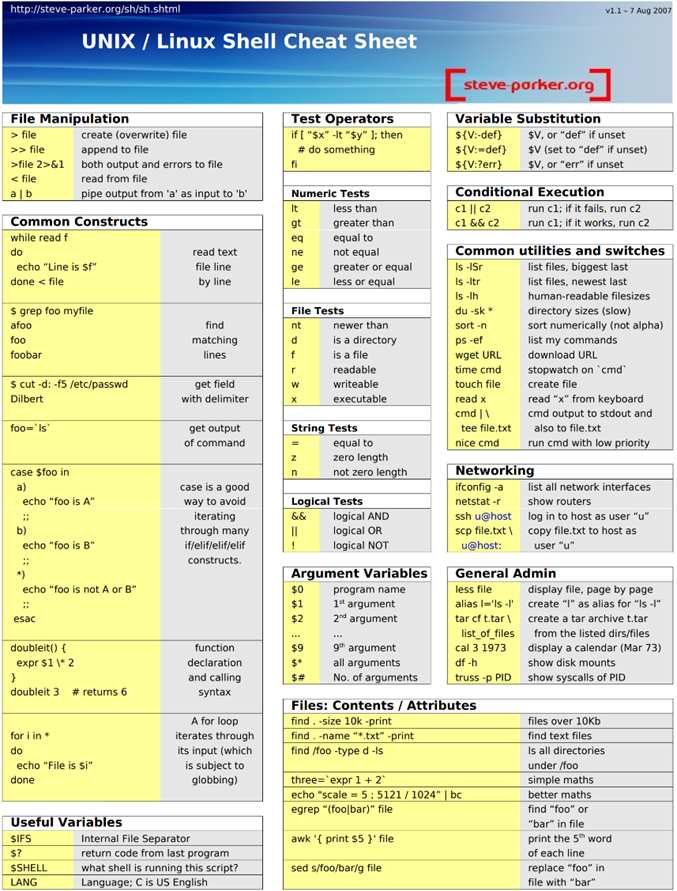
Skript-Grundlagen & Datenfluss
- Shebang: Beginne ein Skript immer mit #! (z. B. #!/bin/bash), um die Shell festzulegen.
- Ausführbar machen: chmod +x <scriptname>.sh
- Ausgabe überschreiben: > file erstellt oder überschreibt eine Datei.
- Ausgabe anhängen: >> file fügt Text ans Ende einer Datei an.
- Eingabe lesen: < file liest den Inhalt einer Datei ein.
- Pipe: a | b leitet die Ausgabe von Befehl "a" als Eingabe an Befehl "b" weiter.
- Kommentare: # am Beginn der Zeile
- Variablen-Zuweisung: variablenname=”<wert>” (Kein Leerzeichen um das =)
- Variablen-Aufruf: $variablenname (Case-Sensitive)
- Umgebungsvariable: export global=”<wert>”
- Für Unterprozesse sichtbar
- Script-Aufruf: ./scriptname.sh param1
- User-Eingabe während des Scripts: read -s -r -p “<prompt>” <variablenname>
- -p “<prompt>”: Prompt vor der Eingabe
- -s: verdeckte Eingabe (Passwörter)
- -r: verhindert Escape-Sequenzen
Wichtige Variablen
- $0: Der Name des aufgerufenen Programms.
- $1, $2, …: Das erste und zweite übergebene Argument.
- $#: Die Anzahl der übergebenen Argumente.
- $*: Alle übergebenen Argumente auf einmal.
- $?: Der Rückgabecode des letzten Befehls (0 = Fehlerfrei).
- $$: Die Prozess-ID (PID) des aktuellen Skripts.
- ${V:-default}: Gibt den Wert von $V aus, oder "default", falls die Variable leer ist.
Rechnen mit Variablen
In Bash sind Variablen standardmäßig Text. Wenn mit Zahlen gerechnet werden soll, muss Bash ausdrücklich gesagt werden, dass eine arithmetische Berechnung gemeint ist.
Variable setzen und ausgeben
zahl=5

echo "$zahl"
Wichtig:
zahl=5 # richtig

zahl = 5 # falsch!

Bei Variablenzuweisungen dürfen keine Leerzeichen um das = stehen.
Rechnen mit $(( ... ))
Die empfohlene Schreibweise für Ganzzahlrechnung ist:
a=10

b=3

echo $((a + b)) # 13

echo $((a - b)) # 7

echo $((a * b)) # 30

echo $((a / b)) # 3

echo $((a % b)) # 1

| Operator | Bedeutung | Beispiel |
| --- | --- | --- |
| + | Addition | $((a + b)) |
| - | Subtraktion | $((a - b)) |
|  | Multiplikation | $((a  b)) |
| / | Division | $((a / b)) |
| % | Modulo / Rest | $((a % b)) |
Ergebnis in Variable speichern
a=7

b=4

ergebnis=$((a + b))

echo "Das Ergebnis ist: $ergebnis"
Ausgabe:
Das Ergebnis ist: 11
Variable hochzählen
zahl=1

zahl=$((zahl + 1))

echo "$zahl"
Kurzformen:
((zahl++)) # um 1 erhöhen
((zahl--)) # um 1 verringern
((zahl += 5)) # 5 addieren
((zahl -= 2)) # 2 abziehen
Beispiel:
counter=0

((counter++))

((counter++))

echo "$counter"
Ausgabe:
2
Rechnen in Bedingungen
alter=20

if ((alter >= 18)); then

echo "Volljährig"

else

echo "Minderjährig"

fi
Bei Zahlenvergleichen ist diese Schreibweise oft lesbarer als:
if [ "$alter" -ge 18 ]; then

echo "Volljährig"

fi
Achtung: Bash rechnet nur mit Ganzzahlen
echo $((5 / 2))
Ausgabe:
2
Bash rundet nicht mathematisch, sondern schneidet Nachkommastellen ab. Für Kommazahlen nutzt man z. B. bc:
echo "scale=2; 5 / 2" | bc
Ausgabe:
2.50
Falsch gesetzte Klammern beim Rechnen
Beim Rechnen mit Variablen müssen die Klammern exakt zusammenpassen. Bash unterscheidet zwischen arithmetischer Expansion $(( ... )), normaler Kommando-Ersetzung $( ... ) und Bedingungen mit (( ... )). Eine falsch gesetzte oder vergessene Klammer führt meistens zu einem Syntaxfehler oder zu einem ganz anderen Verhalten.
Richtig: arithmetische Expansion
a=5

b=2

echo $((a + b)) # 7

echo $((a * (b + 3))) # 25

Die äußeren doppelten Klammern $(( ... )) bedeuten: Bash soll den Inhalt als Rechnung auswerten. Innere Klammern können wie in der Mathematik verwendet werden, um die Reihenfolge festzulegen.
Falsch: schließende Klammer fehlt
a=5

b=2

echo $((a + b)
Typische Folge: Bash meldet einen Syntaxfehler, weil die arithmetische Expansion nicht korrekt abgeschlossen wurde, z. B. "unexpected EOF" oder "syntax error".
Falsch: $() statt $(( )) verwendet
a=5

b=2

echo $(a + b)

Das ist keine Rechnung. $( ... ) bedeutet Kommando-Ersetzung. Bash versucht also, den Inhalt als Befehl auszuführen. Dadurch entstehen Fehler wie "command not found".
Falsch: Klammern verändern die Rechenreihenfolge
a=10

b=2

c=3

echo $((a + b * c)) # 16, weil Multiplikation vor Addition gilt

echo $(((a + b) * c)) # 36, weil zuerst a + b gerechnet wird
Klammern sind also nicht nur für die Syntax wichtig, sondern verändern auch das Ergebnis. Wie in der Mathematik wird das berechnet, was in Klammern steht, zuerst.
Falsch: einfache eckige Klammern für Rechnungen erwarten
a=5

b=2

if [ a + b -gt 6 ]; then

echo "größer"

fi
Die einfache eckige Klammer ... ist ein Test-Befehl, aber keine Rechenumgebung. Für Rechnungen in Bedingungen ist (( ... )) besser geeignet:
if ((a + b > 6)); then

echo "größer"

fi
Merksatz zu Klammern beim Rechnen
$(( ... )) = Rechnung ausführen
$( ... ) = Befehl ausführen und Ausgabe einsetzen
(( ... )) = Rechnung/Bedingung auswerten, oft bei if oder Schleifen
... = Test-Befehl, z. B. für Dateien, Strings oder klassische Zahlenvergleiche
Listen, Strings und Arrays
In Bash ist wichtig zu unterscheiden, ob etwas als ein zusammenhängender Text, als mehrere Wörter oder als Array mit mehreren Elementen behandelt wird.
"123" ist ein String
wert="123"

echo "$wert"
Hier ist 123 ein String, also Text. Trotzdem kann Bash damit rechnen, wenn der Inhalt nur aus Zahlen besteht:
wert="123"

echo $((wert + 1))
Ausgabe:
124
Merke:
"123" # ein Text/String mit drei Zeichen
123 # kann in Rechnungen als Zahl verwendet werden
"1 2 3" ist ein String mit Leerzeichen
werte="1 2 3"

echo "$werte"
Ausgabe:
1 2 3
Mit Anführungszeichen bleibt es ein einziger Wert:
for x in "$werte"; do

echo "$x"

done
Ausgabe:
1 2 3
Die Schleife läuft hier nur einmal, weil "$werte" als ein kompletter String behandelt wird.
Ohne Anführungszeichen wird daraus eine Liste
werte="1 2 3"

for x in $werte; do

echo "$x"

done
Ausgabe:
1
2
3
Ohne Anführungszeichen wird der Inhalt an Leerzeichen getrennt. Aus "1 2 3" werden also drei einzelne Werte.
Unterschied: "123" und "1 2 3"
a="123"

b="1 2 3"

for x in $a; do

echo "$x"

done
Ausgabe:
123
123 enthält keine Leerzeichen, also bleibt es ein Wert.
for x in $b; do

echo "$x"

done
Ausgabe:
1
2
3
1 2 3 enthält Leerzeichen, also wird es in mehrere Werte aufgeteilt.
Arrays in Bash
Ein Array ist eine echte Liste mit mehreren Elementen.
zahlen=(1 2 3)

echo "${zahlen[0]}"

echo "${zahlen[1]}"

echo "${zahlen[2]}"
Ausgabe:
1
2
3
Wichtig: Bash-Arrays beginnen bei Index 0.
| Zugriff | Wert |
|---|---|
| ${zahlen0} | erstes Element |
| ${zahlen1} | zweites Element |
| ${zahlen2} | drittes Element |
Alle Array-Elemente ausgeben
zahlen=(1 2 3)

echo "${zahlen[@]}"
Ausgabe:
1 2 3
Über Array iterieren
zahlen=(1 2 3)

for zahl in "${zahlen[@]}"; do

echo "$zahl"

done
Ausgabe:
1
2
3
Diese Schreibweise ist sicher und empfohlen:
"${array@}"
Unterschied zwischen "$array" und "${array@}"
werte=("Apfel Birne" "Banane" "Kirsche")
Richtig:
for wert in "${werte[@]}"; do

echo "$wert"

done
Ausgabe:
Apfel Birne
Banane
Kirsche
Falsch bzw. oft problematisch:
for wert in ${werte[@]}; do

echo "$wert"

done
Ausgabe:
Apfel
Birne
Banane
Kirsche
Ohne Anführungszeichen wird "Apfel Birne" in zwei Wörter zerlegt. Deshalb sollten Arrays fast immer mit "${array@}" durchlaufen werden.
Merksätze
- "123" ist ein String, kann aber als Zahl verwendet werden, wenn nur Ziffern enthalten sind.
- "1 2 3" ist ein String mit Leerzeichen.
- Ohne Anführungszeichen wird an Leerzeichen getrennt.
- Mit Anführungszeichen bleibt der Inhalt ein zusammenhängender Wert.
- Arrays sind echte Listen und werden mit Klammern geschrieben: array=(wert1 wert2 wert3).
- Beim Durchlaufen von Arrays ist "${array@}" die sichere Standardform.
Logik & Bedingungen
Befehle direkt verketten:
- cmd1 && cmd2: Führe cmd1 aus; wenn er erfolgreich war, führe cmd2 aus.
- cmd1 || cmd2: Führe cmd1 aus; wenn er fehlschlägt, führe cmd2 aus.
If-Abfrage:
Bash
if [ "$x" -lt "$y" ]; then

# do something

fi
Die Case-Anweisung (Mehrfach-Auswahl):
Bash
case $foo in

a) echo "foo is A" ;; #(foo = a)

b) echo "foo is B" ;; #(foo = b)

*) echo "foo is not A or B" ;; #(alles anderes)

Esac
(Wichtig: Das ;; am Ende jedes Blocks ist zwingend erforderlich ).
for – loop Beispiel: Über eine Liste iterieren
Dies ist der klassische Anwendungsfall: Du gehst eine Liste von Dateien oder Werten nacheinander durch.
Bash
#!/bin/bash

MEIN_ARRAY=("Apfel Birne" "Banane" "Kirsche")

MEINE_LISTE="Apfel Birne Banane"

for obst in $MEINE_LISTE; do

echo "Ich mag $obst"

done

# Liste von Werten durchgehen

for tier in Hund Katze Maus; do

echo "Das ist ein(e): $tier"

done
Beispiel: Über einen Zahlenbereich iterieren
Wenn du eine Aktion eine bestimmte Anzahl an Malen wiederholen willst (z. B. 5-mal):
Bash
#!/bin/bash

# Zählen von 1 bis 5

for i in {1..5}; do

echo "Durchlauf Nummer: $i"

done
Profi-Tipp: Dateien im Verzeichnis verarbeiten
Ein sehr häufiger Anwendungsfall in der Shell ist es, alle Dateien eines bestimmten Typs zu bearbeiten:
Bash
#!/bin/bash

# Alle .txt Dateien im aktuellen Verzeichnis finden und ausgeben

for datei in *.txt; do

echo "Verarbeite Datei: $datei"

# Hier könnte z.B. ein grep oder cat Befehl folgen

done
Zusammenfassung der Struktur:
- for: Startet die Schleife.
- variable: Ein frei wählbarer Name, der bei jedem Durchlauf den aktuellen Wert annimmt.
- in: Definiert die Liste oder den Bereich, der abgearbeitet wird.
- do: Leitet den Codeblock ein, der für jedes Element ausgeführt wird.
- done: Beendet den Schleifenblock.
for Wenn die Anzahl der Elemente feststeht.
While Wenn du auf einen Zustand wartest.
Continue Wenn ein einzelnes Element ignoriert werden soll.
Break Wenn die Arbeit vorzeitig erledigt ist.
Test-Operatoren (Bedingungen prüfen)
| Typ | Operatoren | Bedeutung |
|---|---|---|
| Zahlen | -eq / -ne | Gleich / Ungleich |
| -lt / -le | Kleiner als / Kleiner oder gleich | |
| -gt / -ge | Größer als / Größer oder gleich | |
| Text | = | Strings sind gleich |
| -z / -n | Länge ist Null (leer) / Nicht leer | |
| Dateien | -d / -x | Ist ein Verzeichnis / Ist ausführbar |
| -r / -w | Ist lesbar / Ist schreibbar | |
| -nt | Ist neuer als (newer than) | |
| Logik | && / ` | |
| ! | Logisches NICHT |
4. Schleifen, Case & Funktionen
While-Schleife (Datei zeilenweise einlesen):
Bash
while read f; do

echo "Line is $f"

done <dateiname.txt

while read benutzer; do

mkdir "/home/$benutzer"

echo "Ordner für $benutzer wurde erstellt."

done <benutzerliste.txt #Datei einlesen wird als 1. Ausgeführt
IF-Abfrage (ausführlich)
Die einfache if-Anweisung
Grundsätzlich hat die if-Anweisung der Bourne-Shell eine sehr einfache Form. Nach dem if steht ein Befehl, der ausgeführt wird. Gibt dieses Kommando eine 0 als Rückgabewert zurück, so gilt die Bedingung als erfüllt und die Aktionen, die zwischen dem folgenden then und fi stehen werden ausgeführt.
if Kommando
then
Aktion
Aktion
...
fi
Natürlich sind die Aktionen auch wieder normale Unix-Befehle. Das „fi“, das den Block beendet, der durch „if … then“ begonnen wurde, ist einfach nur das „if“ rückwärts geschrieben.
Das Programm test
Damit es jetzt sinnvolle Möglichkeiten gibt, Bedingungen zu überprüfen brauchen wir ein Programm, das verschiedene Tests durchführt und jeweils bei gelungenem Test eine 0 als Rückgabewert zurückgibt, bei mislingenem Test eine 1. Dieses Programm heißt test und ermöglicht alle wesentlichen Bedingungsüberprüfungen, die für das Shell-Programmieren notwendig sind.
Damit wir nicht jedesmal schreiben müssen
if test ...
gibt es einen symbolischen Link auf das Programm test, der einfach [ heißt. Allerdings verlangt das Programm test, wenn es merkt, dass es als [ aufgerufen wurde, auch als letzten Parameter eine eckige Klammer zu. Damit ist es also möglich zu schreiben:
if [ ... ]
Wichtig ist hierbei, dass unbedingt ein Leerzeichen zwischen if und der Klammer und zwischen der Klammer und den eigentlichen Tests stehen muß. Es handelt sich bei der Klammer ja tatsächlich um einen Programmaufruf!
DATEI="test.txt" # Prüfen, ob die Datei existiert UND sowohl lesbar als auch beschreibbar ist if [ -f "$DATEI" ] && [ -r "$DATEI" ] && [ -w "$DATEI" ]; then
Die verschiedenen Bedingungsüberprüfungen mit test bzw. [ (Buch Seite 312)
-r Dateiname: if -r file.txt; then: Die Datei Dateiname existiert und ist lesbar
-w Dateiname: Die Datei Dateiname existiert und ist beschreibbar
-x Dateiname: Die Datei Dateiname existiert und ist ausführbar
-d Dateiname: Die Datei Dateiname existiert und ist ein Verzeichnis
-s Dateiname: Die Datei Dateiname existiert und ist nicht leer
-b Dateiname: Die Datei Dateiname existiert und ist ein blockorientiertes Gerät
-c Dateiname: Die Datei Dateiname existiert und ist ein zeichenorientiertes Gerät
-g Dateiname: Die Datei Dateiname existiert und das SGID-Bit ist gesetzt
-k Dateiname: Die Datei Dateiname existiert und das Sticky-Bit ist gesetzt
-u Dateiname: Die Datei Dateiname existiert und das SUID-Bit ist gesetzt
-p Dateiname: Die Datei Dateiname existiert und ist ein Named Pipe
-e Dateiname: Die Datei Dateiname existiert
-f Dateiname: Die Datei Dateiname existiert und ist eine reguläre Datei
-L Dateiname: Die Datei Dateiname existiert und ist ein symbolischer Link
-S Dateiname: Die Datei Dateiname existiert und ist ein Socket
-O Dateiname: Die Datei Dateiname existiert und ist Eigentum des Anwenders, unter dessen UID das test-Programm gerade läuft
-G Dateiname: Die Datei Dateiname existiert und gehört zu der Gruppe, zu der der User gehört, unter dessen UID das test-Programm gerade läuft
Datei1 -nt Datei2: Datei1 ist neuer als Datei2 (newer than)
Datei1 -ot Datei2: Datei1 ist älter als Datei2 (older than)
Datei1 -ef Datei2: Datei1 und Datei2 benutzen die gleiche I-Node (equal file)
-z Zeichenkette: Wahr wenn Zeichenkette eine Länge von Null hat.
-n Zeichenkette: Wahr wenn Zeichenkette eine Länge von größer als Null hat.
Zeichenkette1 = Zeichenkette2: Wahr wenn Zeichenkette1 gleich Zeichenkette2
Zeichenkette1 != Zeichenkette2: Wahr wenn Zeichenkette1 ungleich Zeichenkette2
Wert1 -eq Wert2: Wahr, wenn Wert1 gleich Wert2 (equal)
Wert1 -ne Wert2: Wahr, wenn Wert1 ungleich Wert2 (not equal)
Wert1 -gt Wert2: Wahr, wenn Wert1 größer Wert2 (greater than)
Wert1 -ge Wert2: Wahr, wenn Wert1 größer oder gleich Wert2 (greater or equal)
Wert1 -lt Wert2: Wahr, wenn Wert1 kleiner Wert2 (less than)
Wert1 -le Wert2: Wahr, wenn Wert1 kleiner oder gleich Wert2 (less or equal)
!Ausdruck: Logische Verneinung von Ausdruck
Ausdruck -a Ausdruck: Logisches UND. Wahr, wenn beide Ausdrücke wahr sind
Ausdruck -o Ausdruck: Logisches ODER. Wahr wenn mindestens einer der beiden Ausdrücke wahr ist
Mit diesen Tests sind so ziemlich alle denkbaren Bedingungsüberprüfungen möglich, die in einem Shellscript notwendig sind.
Die erweiterte if-else Anweisung
Natürlich bietet die if-Anweisung auch eine Erweiterung zur normalen Form, die sogenannte if-else Anweisung. Es ist also möglich zu schreiben:
if [ Ausdruck ];
then
Kommandos
else
Kommandos
fi
Die if-elif-else Anweisung
Um noch einen Schritt weiterzugehen bietet die if-Anweisung sogar ein weiteres if im else, das sogenannte elif, das wieder eine Bedingung überprüft:
if [ Ausdruck ];
then
Kommandos
elif [ Ausdruck ];
then
Kommandos
else
Kommandos
fi
Mehrfachauswahl mit case
Oft kommt es vor, dass eine Variable ausgewertet werden muß und es dabei viele verschiedenen Möglichkeiten gibt, welche Werte diese Variable annehmen kann. Natürlich wäre es mit einer langen if-elif-elif-elif… Anweisung möglich, so etwas zu realisieren, das wäre aber sowohl umständlich, als auch schwer zu lesen. Damit solche Fälle einfacher realisiert werden können, gibt es die Mehrfachauswahl mit case. Der prinzipielle Aufbau einer case-Entscheidung sieht folgendermaßen aus:
case Variable in
Muster1) Kommando1 ;;
Muster2) Kommando2 ;;
Muster3) Kommando3 ;;
...
esac
Essenzielle Werkzeuge
- Suchen: grep foo myfile findet Zeilen mit dem Text "foo" in einer Datei.
- Dateien finden: find . -name "*.txt" -print sucht nach Textdateien im aktuellen Verzeichnis.
- Text filtern: awk '{print $5}' file gibt nur das 5. Wort jeder Zeile aus.
- Text ersetzen: sed s/foo/bar/g file ersetzt "foo" durch "bar".
Funktionen
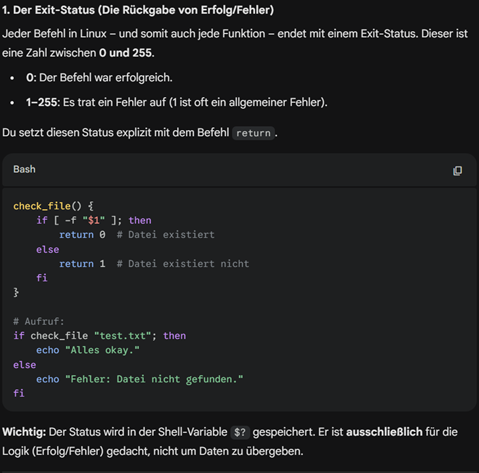
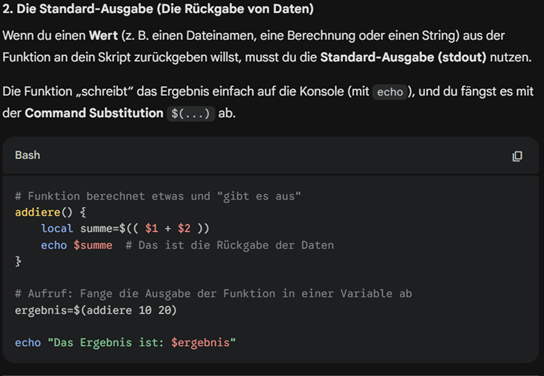
Definition
meine_funktion() {

echo "Hallo $1!"

}

# Aufruf

meine_funktion "Welt"

# Mit Rückgabewert (Exit-Code 0-255)

ist_gerade() {

if (($1 % 2 == 0)); then

return 0

else

return 1

fi

}

# Werte "zurückgeben" über echo

berechne() {

echo $(($1 * $1))

}

ergebnis=$(berechne 5)

# Lokale Variablen

funktion() {

local zahl=5 # Nur innerhalb der Funktion sichtbar

echo $zahl

}
Best Practices
Fehlerbehandlung mit trap
cleanup() {

rm -f "$LOCKFILE"

echo "Aufgeräumt"

}

trap cleanup EXIT INT TERM
Locking (verhindert doppelte Ausführung)
LOCKFILE="/tmp/myscript.lock"

exec 200>"$LOCKFILE"

flock -n 200 || {

echo "Already running"

exit 1

}
main()-Struktur (empfohlen)
#!/bin/bash

set -euo pipefail

check_input() {

if [ -z "$1" ]; then

echo "Kein Parameter!"

exit 1

fi

}

verarbeite() {

echo "Verarbeite: $1"

}

main() {

check_input "$1"

verarbeite "$1"

}

main "$@"
VM vs. Docker
Virtualisierung
| Eigenschaft | Virtuelle Maschine (VM) | Docker Container |
|---|---|---|
| Isolation | Vollständig (eigener Kernel) | Prozess-Level (teilt Kernel mit Host) |
| Ressourcen | Braucht viel RAM/CPU (eigenes OS) | Leichtgewichtig |
| Startzeit | Minuten | Sekunden |
| Größe | GB (volles Betriebssystem) | MB (nur App + Dependencies) |
| Portabilität | Image-basiert | Container-Image (Docker Hub) |
| Hypervisor | Ja (VMware, VirtualBox, KVM) | Docker Engine |
| Use Case | Verschiedene OS gleichzeitig | Microservices, CI/CD |
Begriffe (Virtualisierung):
- Hostsystem = System, auf dem die Virtualisierung läuft
- Gastsystem = System in der VM
- Hypervisor / VMM = Virtualisierungssoftware
VirtualBox Netzwerktypen:
| Typ | Beschreibung |
|---|---|
| NAT | Standard, VM nutzt Host als Router |
| NAT-Netzwerk | VMs können untereinander + nach außen kommunizieren |
| Bridged | VM bekommt direkten Netzwerkzugang |
| Internes Netzwerk | Nur VMs untereinander |
| Host-only | VMs + Host können kommunizieren |
Docker
Grundbegriffe
| Begriff | Beschreibung |
|---|---|
| Image | Bauplan/Vorlage ("eingepackte Applikation") |
| Container | Laufende Instanz eines Images |
| Dockerfile | Bauanleitung für ein Image |
| Docker Hub | Zentrale Registry für Images |
| Volume | Persistenter Speicher |
Wichtige Docker-Befehle
Images verwalten
docker image pull nginx # Image herunterladen

docker image build -t myapp:1.0 . # Image aus Dockerfile bauen

docker image ls # Alle Images anzeigen

docker image rm nginx # Image löschen

docker images prune # Ungenutzte Images löschen
Container verwalten
Container erstellen und starten
docker run -d -p 8080:80 --name myweb nginx

docker run -it ubuntu bash # Interaktiv starten

docker run --rm alpine echo "Hello" # Nach Beenden löschen

# Container verwalten

docker container ls # Laufende Container

docker container ls -a # Alle Container

docker container stop myweb # Stoppen

docker container start myweb # Starten

docker container rm myweb # Löschen

docker container rm -f myweb # Erzwungen löschen

docker container inspect myweb # Details anzeigen

# Im Container arbeiten

docker exec -it myweb bash # Shell in laufendem Container

docker logs myweb # Logs anzeigen

docker logs -f myweb # Live-Logs

docker stats # Ressourcen-Monitoring
docker run Optionen
| Option | Beschreibung |
|---|---|
| -d systemctl | Detached (Hintergrund) |
| -it | Interaktiv mit Terminal |
| -p host:container | Port-Mapping |
| -v host:container | Volume/Bind Mount |
| --name name | Container-Name vergeben |
| --network netz | Mit Netzwerk verbinden |
| --rm | Container nach Beenden löschen |
| -e VAR=WERT | Umgebungsvariable setzen |
Volumes
docker volume create myvolume # Volume erstellen

docker volume ls # Alle Volumes

docker volume inspect myvolume # Details

docker volume rm myvolume # Löschen

# Mit Volume starten

docker run -v myvolume:/data ubuntu

# Bind Mount (lokales Verzeichnis)

docker run -v /home/user/html:/usr/share/nginx/html nginx
Netzwerke
docker network create mynetwork # Netzwerk erstellen

docker network rm mynetwork # Netzwerk löschen

# Container im gleichen Netzwerk können sich über Namen erreichen:

docker run -d --network mynetwork --name db mongo

docker run -d --network mynetwork --name app node-app

# → app kann db über "db" als Hostname ansprechen
Dockerfile – Image erstellen
# Basis-Image

FROM python:3.10-slim

# Arbeitsverzeichnis setzen

WORKDIR /app

# Abhängigkeiten zuerst kopieren (Layer-Cache!)

COPY requirements.txt .

RUN pip install -r requirements.txt

# Quellcode kopieren

COPY . .

# Benutzer erstellen (Sicherheit!)

RUN addgroup app && adduser -S -G app app

USER app

# Port dokumentieren

EXPOSE 5000

# Umgebungsvariable

ENV APP_ENV=production

# Startbefehl (Exec-Format bevorzugt!)

CMD ["python", "app.py"]
Wichtige Dockerfile-Anweisungen:
| Anweisung | Beschreibung |
|---|---|
| FROM | Basis-Image |
| WORKDIR | Arbeitsverzeichnis im Container |
| COPY | Dateien in Container kopieren |
| RUN | Befehl beim Image-Build ausführen |
| CMD | Startbefehl (überschreibbar) |
| ENTRYPOINT | Startbefehl (schwer überschreibbar) |
| EXPOSE | Port dokumentieren |
| ENV | Umgebungsvariable |
| ARG | Build-Argument |
| USER | Benutzer wechseln |
| .dockerignore | Dateien vom Build ausschließen |
Multi-Stage Build (Image-Optimierung):
# Stage 1: Build

FROM node:14 AS build

WORKDIR /app

COPY . .

RUN npm install && npm run build

# Stage 2: Production (nur fertiges Ergebnis!)

FROM nginx:alpine

COPY --from=build /app/build /usr/share/nginx/html
Layer-Cache-Optimierung:
- Stabile Dateien (package.json) vor veränderlichen Dateien (Quellcode) kopieren
- So werden Abhängigkeiten nur bei Änderung neu installiert
Container-Lebenszyklus:
Erstellt → docker run → Running → docker stop → Stopped
→ docker kill → Gelöscht
Running → docker pause → Paused → docker unpause → Running
Docker Compose
Grundprinzip
docker compose (früher: docker-compose) ermöglicht die Definition und Verwaltung mehrerer zusammengehöriger Container (Multi-Container-Anwendungen) über eine einzige YAML-Konfigurationsdatei.

docker compose [OPTIONEN] BEFEHL
Konfigurationsdatei: docker-compose.yml (oder docker-compose.yaml)
Alle docker compose Befehle
| Befehl | Bedeutung |
|---|---|
| up | Container erstellen und starten |
| down | Container stoppen und entfernen |
| start | Gestoppte Container starten |
| stop | Container graceful stoppen |
| restart | Container neu starten |
| pause | Container einfrieren (SIGSTOP) |
| unpause | Container fortsetzen |
| build | Images neu bauen |
| pull | Images herunterladen |
| push | Images in Registry hochladen |
| ps | Status der Container anzeigen |
| logs | Container-Logs anzeigen |
| exec | Befehl in laufendem Container ausführen |
| run | Einmaligen Befehl in neuem Container ausführen |
| config | Konfiguration anzeigen/validieren |
| images | Images der Services auflisten |
| rm | Gestoppte Container entfernen |
| kill | Container mit Signal beenden |
| top | Prozesse in Containern anzeigen |
| events | Echtzeit-Ereignisse ausgeben |
| port | Port-Mapping eines Services anzeigen |
| version | Versionsinformationen |
Optionen für docker compose up
| Option | Bedeutung |
|---|---|
| -d / --detach | Im Hintergrund starten (detached mode) |
| --build | Images vor dem Start neu bauen |
| --no-build | Images nicht neu bauen |
| --no-recreate | Existierende Container nicht neu erstellen |
| --force-recreate | Container immer neu erstellen |
| --remove-orphans | Container für nicht mehr definierte Services entfernen |
| --scale SERVICE=N | Service auf N Instanzen skalieren |
| --timeout N | Timeout in Sekunden (Standard: 10) |
| --wait | Warten bis alle Container healthy sind |
Optionen für docker compose down
| Option | Bedeutung |
|---|---|
| -v / --volumes | Volumes ebenfalls löschen |
| --rmi all | Alle Images entfernen |
| --rmi local | Nur lokal gebaute Images entfernen |
| --remove-orphans | Orphan-Container entfernen |
| -t N / --timeout N | Timeout setzen |
Optionen für docker compose logs
| Option | Bedeutung |
|---|---|
| -f / --follow | Log live verfolgen |
| --tail=N | Nur letzte N Zeilen anzeigen |
| -t / --timestamps | Zeitstempel anzeigen |
| --no-log-prefix | Service-Name nicht voranstellen |
Optionen für docker compose exec
| Option | Bedeutung |
|---|---|
| -it | Interaktives Terminal |
| -u USER | Als Benutzer ausführen |
| -e VAR=WERT | Umgebungsvariable setzen |
| -w DIR | Arbeitsverzeichnis setzen |
Allgemeine Optionen (vor dem Befehl)
| Option | Bedeutung |
|---|---|
| -f DATEI | Andere Compose-Datei verwenden |
| -p NAME | Projektname setzen (Standard: Verzeichnisname) |
| --profile PROFIL | Service-Profile aktivieren |
| --env-file DATEI | Andere .env-Datei verwenden |
| --progress STRING | Ausgabestil: auto, tty, plain, quiet |
Aufbau einer docker-compose.yml
version: '3.9'

services:

webserver:

image: 'nginx:alpine'

container_name: mein-nginx

hostname: webserver

restart: always

ports:

- '80:80'

- '443:443'

volumes:

- './html:/usr/share/nginx/html'

- 'nginx_conf:/etc/nginx'

environment:

- NGINX_HOST=example.com

env_file:

- .env

networks:

- frontend

depends_on:

- app

healthcheck:

test:

- CMD

- curl

- '-f'

- 'http://localhost'

interval: 30s

timeout: 10s

retries: 3

start_period: 40s

labels:

- traefik.enable=true

logging:

driver: json-file

options:

max-size: 10m

max-file: '3'

app:

build:

context: ./app

dockerfile: Dockerfile.prod

args:

- BUILD_VERSION=1.0

image: 'meine-app:latest'

restart: unless-stopped

ports:

- '3000:3000'

volumes:

- 'app_data:/app/data'

environment:

DATABASE_URL: 'postgres://user:pass@db:5432/mydb'

NODE_ENV: production

networks:

- frontend

- backend

depends_on:

db:

condition: service_healthy

db:

image: 'postgres:15'

restart: always

volumes:

- 'db_data:/var/lib/postgresql/data'

environment:

POSTGRES_DB: mydb

POSTGRES_USER: user

POSTGRES_PASSWORD: pass

networks:

- backend

healthcheck:

test:

- CMD-SHELL

- pg_isready -U user -d mydb

interval: 10s

timeout: 5s

retries: 5

volumes:

nginx_conf: null

app_data: null

db_data:

driver: local

driver_opts:

type: none

o: bind

device: /mnt/data/postgres

networks:

frontend:

driver: bridge

backend:

driver: bridge

internal: true

extern_netz:

external: true

name: mein-netz
restart-Policies
| Wert | Bedeutung |
|---|---|
| no | Nie neu starten (Standard) |
| always | Immer neu starten |
| on-failure | Nur bei Fehler (Exit-Code ≠ 0) neu starten |
| unless-stopped | Immer neu starten, außer wenn manuell gestoppt |
.env-Datei
.env (im selben Verzeichnis wie docker-compose.yml)
POSTGRES_PASSWORD=geheim123
APP_PORT=3000
IMAGE_TAG=1.5.2
Im docker-compose.yml verwendbar als:
services:

app:

image: 'meineapp:${IMAGE_TAG}'

ports:

- '${APP_PORT}:3000'
Praktische Beispiele
Alle Services starten (Hintergrund)
docker compose up -d

# Services starten und Live-Logs beobachten

docker compose up

# Nur bestimmten Service starten

docker compose up -d db

# Images neu bauen und starten

docker compose up -d --build

# Status anzeigen

docker compose ps

# Logs aller Services

docker compose logs -f

# Logs nur für "app" Service, letzte 50 Zeilen

docker compose logs --tail=50 -f app

# In Container einloggen

docker compose exec app bash

docker compose exec db psql -U user -d mydb

# Einmaligen Befehl ausführen

docker compose run --rm app npm test

# Alles stoppen und entfernen (inkl. Volumes)

docker compose down -v

# Bestimmte Services neu starten

docker compose restart app

# Scale (mehrere Instanzen)

docker compose up -d --scale app=3

# Mit anderem Dateinamen

docker compose -f docker-compose.prod.yml up -d

# Projektname setzen

docker compose -p meinprojekt up -d

# Konfiguration validieren

docker compose config

# Alle Images bauen ohne zu starten

docker compose build

# Aktuellen Stand der Container

docker compose top
Aufgaben und Lösungen aus dem Unterricht
DockerComposeZusatzaufgaben.pdf
Quelle: DockerComposeZusatzaufgaben.pdf - 9 Seite(n)
Seite 1
Thema: Linux
Technikerschule Erlangen
📝 Docker-Compose Übungsblatt
✅ Aufgabe 1: Webserver mit Docker Compose
Ziel: Erstelle mit Docker Compose einen Webserver, der über den Browser erreichbar ist.
📋 Aufgabenstellung:
- Erstelle ein neues Projektverzeichnis mit einer index.html-Datei.
- Setze mit Docker Compose einen Nginx-Container auf.
- Der Webserver soll unter http://localhost:8080 erreichbar sein.
💡 Hinweise:
• Verwende das Nginx-Image (nginx:latest).
• Binde das Verzeichnis mit index.html als Volume ein.
• Port 80 im Container soll auf Port 8080 des Hosts weitergeleitet werden.
✅ Lösung:
Dateistruktur:
webserver/
├── docker-compose.yml
└── html/
└── index.html
index.html:
<h1>Hello from Docker Compose!</h1>
docker-compose.yml:
version: '3.8'
services:
web:
image: nginx:latest
ports:
- "8080:80"
volumes:
- ./html:/usr/share/nginx/html:ro
Seite 2
Thema: Linux
✅
Technikerschule Erlangen
Aufgabe 2: PHP + MySQL mit Docker Compose
Ziel: Starte eine einfache PHP-Webanwendung, die sich mit einer MySQL-Datenbank verbindet.
📋 Aufgabenstellung:
- Erstelle eine PHP-Datei, die sich mit einer MySQL-Datenbank verbindet.
- Setze zwei Container auf: einen für PHP (z. B. php:8.2-apache) und einen für MySQL.
- Konfiguriere docker-compose.yml so, dass die Dienste korrekt verbunden sind.
💡 Hinweise:
• In PHP ist der MySQL-Host db (der Name des Services).
• Nutze Umgebungsvariablen für MySQL (Benutzer, Passwort, Datenbank).
✅ Lösung:
Dateistruktur:
php-mysql/
├── docker-compose.yml
└── src/
└── index.php
index.php:
<?php
$mysqli = new mysqli("db", "user", "password", "testdb");
if ($mysqli->connect_error) {
die("Connection failed: " . $mysqli->connect_error);
}
echo "Connected to MySQL successfully!";
?>

docker-compose.yml:
version: '3.8'
services:
web:
image: php:8.2-apache
volumes:
- ./src:/var/www/html
ports:
- "8000:80"
depends_on:
- db
db:
image: mysql:8.0
environment:
MYSQL_DATABASE: testdb
MYSQL_USER: user
MYSQL_PASSWORD: password
MYSQL_ROOT_PASSWORD: root
Seite 3
Thema: Linux
✅
Technikerschule Erlangen
Aufgabe 3: Node.js mit MongoDB
Ziel: Erstelle eine Node.js-App, die eine Verbindung zu MongoDB aufnimmt und einfache HTTP-
Antworten liefert.
📋 Aufgabenstellung:
- Erstelle einen Node.js-Service mit Express.
- Verbinde dich mit einer MongoDB-Instanz (in einem eigenen Container).
- Zeige über einen HTTP-Endpunkt eine Erfolgsmeldung, wenn MongoDB verbunden ist.
💡 Hinweise:
• Du brauchst eine Dockerfile, package.json und index.js.
• Verwende Mongoose zur Verbindung mit MongoDB.
• MongoDB läuft unter dem Service-Namen mongo.
✅ Lösung:
Dateistruktur:
node-mongo/
├── docker-compose.yml
├── app/
│ ├── Dockerfile
│ ├── index.js
│ └── package.json
Dockerfile:
FROM node:18
WORKDIR /app
COPY package*.json ./
RUN npm install
COPY . .
CMD ["node", "index.js"]
index.js:
const express = require('express');
const mongoose = require('mongoose');
const app = express();
mongoose.connect('mongodb://mongo:27017/test')
.then(() => console.log('Connected to MongoDB'))
.catch(err => console.error('MongoDB connection error:', err));
app.get('/', (req, res) => {
res.send('Hello from Node.js and MongoDB!');
});
app.listen(3000, () => console.log('Server running on port 3000'));
Seite 4
Thema: Linux
Technikerschule Erlangen
package.json:
{
"name": "node-mongo-app",
"version": "1.0.0",
"dependencies": {
"express": "^4.18.2",
"mongoose": "^7.0.0"
}
}
docker-compose.yml:
version: '3.8'
services:
app:
build: ./app
ports:
- "3000:3000"
depends_on:
- mongo

mongo:
image: mongo
ports:
- "27017:27017"
Seite 5
Thema: Linux
🛠️
Technikerschule Erlangen
Aufgabe 4: Laravel + MySQL Umgebung
📋 Aufgabenstellung:
Setze eine vollständige Laravel-Entwicklungsumgebung mit MySQL und Docker Compose auf.
💡 Hinweise:
• Verwende laravel/laravel und mysql:8.
• Benutze Volumes für persistente Daten.
• Öffne Laravel auf Port 8000.
✅ Lösung:
docker-compose.yml
version: '3.8'
services:
app:
image: laravelsail/php82-composer
container_name: laravel_app
working_dir: /var/www/html
volumes:
- .:/var/www/html
ports:
- "8000:8000"
depends_on:
- db
command: bash -c "composer install && php artisan serve --host=0.0.0.0 --
port=8000"
db:
image: mysql:8.0
container_name: mysql_db
environment:
MYSQL_DATABASE: laravel
MYSQL_ROOT_PASSWORD: root
MYSQL_USER: user
MYSQL_PASSWORD: password
volumes:
- dbdata:/var/lib/mysql
ports:
- "3306:3306"

volumes:
dbdata:
Seite 6
Thema: Linux
🛠️
Technikerschule Erlangen
Aufgabe 5: Redis als Cache-Service
📋 Aufgabenstellung:
Erstelle einen Redis-Service mit Docker Compose und verbinde ihn mit einer einfachen Node.js-
App als Cache Layer.
💡 Hinweise:
• Verwende das Redis-Image.
• Die App soll bei / prüfen, ob Daten gecached sind.
• Wenn nicht, speichert sie etwas in Redis.
✅ Lösung:
index.js
const express = require('express');
const redis = require('redis');
const client = redis.createClient({ url: 'redis://redis:6379' });
client.connect();
const app = express();
app.get('/', async (req, res) => {
const value = await client.get('message');
if (value) {
res.send(`Cached: ${value}`);
} else {
await client.set('message', 'Hello Redis');
res.send('Set cache: Hello Redis');
}
});
app.listen(3000, () => console.log('Server on 3000'));
docker-compose.yml
version: '3.8'
services:
app:
build: .
ports:
- "3000:3000"
depends_on:
- redis

redis:
image: redis:alpine
ports:
- "6379:6379"
Seite 7
Thema: Linux
🛠️
Technikerschule Erlangen
Aufgabe 6: PostgreSQL + Adminer (Datenbank GUI)
📋 Aufgabenstellung:
Starte eine PostgreSQL-Datenbank mit Adminer zur Verwaltung über den Browser.
💡 Hinweise:
• PostgreSQL Port: 5432
• Adminer Port: 8080
✅ Lösung:
docker-compose.yml
version: '3.8'
services:
db:
image: postgres:15
environment:
POSTGRES_DB: example
POSTGRES_USER: user
POSTGRES_PASSWORD: password
volumes:
- pgdata:/var/lib/postgresql/data
ports:
- "5432:5432"

adminer:
image: adminer
ports:
- "8080:8080"

volumes:
pgdata:
Seite 8
Thema: Linux
🛠️
Technikerschule Erlangen
Aufgabe 7: RabbitMQ Messaging Queue
📋 Aufgabenstellung:
Starte einen RabbitMQ-Container und sende eine Nachricht von einer Node.js-App.
💡 Hinweise:
• RabbitMQ läuft auf 5672, Web-UI auf 15672
• Nutze das Paket amqplib
✅ Lösung:
docker-compose.yml
version: '3.8'
services:
rabbitmq:
image: rabbitmq:3-management
ports:
- "5672:5672"
- "15672:15672"

sender:
build: ./sender
depends_on:
- rabbitmq
sender/index.js
const amqp = require('amqplib');
(async () => {
const conn = await amqp.connect('amqp://rabbitmq');
const ch = await conn.createChannel();
const q = 'task_queue';
await ch.assertQueue(q);
ch.sendToQueue(q, Buffer.from('Hello RabbitMQ'));
console.log('Message sent');
await ch.close();
await conn.close();
})();
sender/Dockerfile
FROM node:18
WORKDIR /app
COPY . .
RUN npm install
CMD ["node", "index.js"]
Seite 9
Thema: Linux
Technikerschule Erlangen
sender/package.json
{
"name": "rabbit-sender",
"dependencies": {
"amqplib": "^0.10.0"
}
}
sudoers_antworten_mit_fragen.pdf
Quelle: sudoers_antworten_mit_fragen.pdf - 9 Seite(n)
Seite 1
Thema: Linux
Technikerschule Erlangen
Prufungsfragen zur sudoers-Datei - Antworten
Grundlagen
- Was ist die Datei /etc/sudoers?
Antwort: Die Datei /etc/sudoers legt fest, welche Benutzer oder Gruppen sudo benutzen durfen,
als welcher Zielbenutzer Befehle laufen und welche Kommandos erlaubt oder verboten sind. - Warum sollte man die sudoers-Datei nicht direkt mit einem Editor bearbeiten?
Antwort: Weil schon kleine Syntaxfehler sudo unbrauchbar machen konnen. Dann konnen
Administratoren sich im schlimmsten Fall aussperren oder Rechte falsch vergeben. - Welchen Befehl nutzt man zum sicheren Bearbeiten der sudoers-Datei?
Antwort: Dafur nutzt man visudo. Das Tool sperrt die Datei wahrend der Bearbeitung und pruft
die Syntax vor dem Speichern.
Syntax & Struktur
4. Wie ist eine typische sudoers-Regel aufgebaut?
Antwort: Typisch ist: Benutzer Host=(Runas) Optionen: Befehl. Beispiel: max ALL=(root)
/usr/bin/systemctl restart apache2.
5. Was bedeutet ALL in der sudoers-Datei?
Antwort: ALL bedeutet immer eine Freigabe fur alle Werte im jeweiligen Feld. Je nach Position
kann es also alle Hosts, alle Zielbenutzer oder alle Befehle meinen.
6. Was bedeutet (ALL) in einer Regel?
Antwort: Das Runas-Feld (ALL) bedeutet, dass der Befehl als jeder beliebige Zielbenutzer
ausgefuhrt werden darf, also nicht nur als root.
Rechte & Sicherheit
7. Was bewirkt die Option NOPASSWD?
Antwort: NOPASSWD erlaubt die Ausfuhrung der angegebenen Befehle ohne Passwortabfrage.
Das ist bequem, sollte aber nur sehr gezielt fur wenige sichere Kommandos eingesetzt werden.
8. Was ist der Unterschied zwischen sudo und su?
Antwort: sudo fuhrt einzelne Befehle mit erhohten Rechten aus und kann fein granular geregelt
werden. su wechselt direkt in ein anderes Benutzerkonto, oft in eine komplette Root-Shell.
Aliase
9. Welche Alias-Typen gibt es in der sudoers-Datei?
Antwort: Es gibt User_Alias fur Benutzer, Runas_Alias fur Zielbenutzer, Host_Alias fur Rechner
und Cmnd_Alias fur Befehlsgruppen.
Praktische Fragen
10. Wie erlaubst du einem Benutzer nur den Neustart des Systems?
Antwort: Zum Beispiel mit: max ALL=(root) /usr/sbin/reboot. Noch besser ist die exakte Freigabe
nur des einen benotigten Befehls statt allgemeiner Systemrechte.
11. Wie erlaubst du einer Gruppe sudo-Zugriff?
Antwort: Gruppen werden mit einem Prozentzeichen geschrieben, zum Beispiel: %sudo
ALL=(ALL) ALL. Dann erhalten alle Mitglieder dieser Gruppe die erlaubten Rechte.
Sicherheit & Best Practices
Seite 2
- Warum ist es gefahrlich, ALL=(ALL) ALL zu vergeben?
Antwort: Weil der Benutzer damit praktisch jede Aktion als jeder Benutzer ausfuhren kann. Das
entspricht fast vollem Administrationszugriff und vergroBert das Missbrauchs- und Fehlerrisiko
stark. - Was macht die Direktive Defaults?
Antwort: Defaults setzt Standardoptionen fur sudo, zum Beispiel Umgebungsvariablen,
Passwortverhalten oder TTY-Anforderungen. Solche Vorgaben konnen global oder
benutzerbezogen gelten.
Erweiterte Fragen
14. Was ist der Unterschied zwischen /etc/sudoers und /etc/sudoers.d/?
Antwort: /etc/sudoers ist die zentrale Hauptdatei. In /etc/sudoers.d/ liegen zusatzliche
Einzeldateien, mit denen Rechte sauber modular und besser wartbar verteilt werden konnen.
15. Wie uberpruft man die Syntax der sudoers-Datei?
Antwort: Mit visudo -c. Der Befehl pruft die Syntax der Hauptdatei und normalerweise auch die
eingebundenen Dateien.
Seite 3
Thema: Linux
Technikerschule Erlangen
Szenario- & Analysefragen - Antworten
Szenario- & Analysefragen
16. Was bewirkt folgende Regel genau?
max ALL=(root, www-data) /usr/bin/systemctl restart apache2
Antwort: Benutzer max darf auf allen Hosts genau den Befehl /usr/bin/systemctl restart apache2
ausfuhren, und zwar als root oder als www-data. Andere Befehle sind dadurch nicht erlaubt.
17. Was ist der Unterschied zwischen diesen beiden Regeln?
max ALL=(ALL) ALL
max ALL=ALL ALL
Antwort: Inhaltlich fast keiner: beide erlauben max alle Befehle als alle Zielbenutzer. Die
Schreibweise mit Klammern ist die ubliche und klarere Form; ohne Klammern wird historisch ein
Standard-Runas angenommen.
18. Welche Regel hat Prioritat und warum?
max ALL=(ALL) ALL
max ALL=(ALL) !/bin/bash
Antwort: Die einschrankende Regel mit !/bin/bash ist wichtiger, weil Negationen verbotene
Befehle explizit ausschlieBen. Trotzdem sind solche Mischregeln heikel, weil man Bash oft uber
andere Programme indirekt wieder erreichen kann.
19. Was passiert bei folgender Konfiguration?
Cmnd_Alias DANGER = /bin/rm, /bin/dd
max ALL=(ALL) ALL, !DANGER
Antwort: max darf grundsatzlich alle Befehle ausfuhren, auBer /bin/rm und /bin/dd. Sicher ist das
trotzdem nicht, weil ahnliche Wirkungen oft uber andere Werkzeuge oder Shells erreicht werden
konnen.
Tiefergehende Syntaxfragen
20. Wie wirken NOPASSWD und PASSWD in Kombination innerhalb einer Regel?
max ALL=(ALL) NOPASSWD: /bin/ls, PASSWD: /bin/cat
Antwort: Die Option wirkt nur fur die danach genannten Befehle. /bin/ls ware ohne Passwort
erlaubt, wahrend fur /bin/cat weiterhin eine Passwortabfrage erfolgt.
21. Was bewirkt folgende Defaults-Zeile?
Defaults:max !requiretty
Antwort: Fur den Benutzer max wird die TTY-Pflicht deaktiviert. Er darf sudo also auch ohne
interaktives Terminal verwenden, etwa in Skripten oder per Fernaufruf.
22. Was ist der Unterschied zwischen folgenden Regeln?
max ALL=(ALL:ALL) ALL
max ALL=(ALL) ALL
Antwort: Mit (ALL:ALL) werden sowohl Zielbenutzer als auch Zielgruppen frei wahlbar. Mit (ALL)
ist nur der Zielbenutzer explizit frei; die Gruppenseite bleibt standardmaBig eingeschrankter.
Edge Cases & Fallen
23. Warum kann folgende Regel ein Sicherheitsrisiko darstellen?
max ALL=(ALL) /usr/bin/vim
Seite 4
Antwort: Weil man aus vim heraus Shell-Befehle starten oder Dateien mit hohen Rechten
bearbeiten kann. Dadurch wird aus einem scheinbar harmlosen Editor schnell ein Weg zur
Privilege Escalation.
24. Was passiert bei dieser Regel und wo liegt ein mogliches Problem?
max ALL=(ALL) /usr/bin/less /var/log/*
Antwort: max darf Logdateien unter /var/log mit less lesen. Problematisch ist, dass less externe
Programme aufrufen kann und Wildcards zusammen mit Dateilinks oder Sonderfallen unerwartete
Zugriffe erlauben konnen.
25. Warum ist folgende Regel problematisch?
max ALL=(ALL) /usr/bin/python3
Antwort: Ein Interpreter wie python3 kann beliebige Programme starten, Dateien schreiben oder
Shells offnen. Damit entspricht die Freigabe praktisch sehr weitreichendem Vollzugriff.
Seite 5
Thema: Linux
Technikerschule Erlangen
Kombinations- & Logikfragen - Antworten
Kombinations- & Logikfragen
26. Welche Berechtigungen ergeben sich aus folgender Konfiguration?
User_Alias ADMINS = max, anna
Cmnd_Alias WEB = /usr/bin/systemctl restart apache2
ADMINS ALL=(root) WEB
Antwort: Die Benutzer max und anna durfen auf allen Hosts als root genau den Befehl
/usr/bin/systemctl restart apache2 ausfuhren. Weitere Kommandos werden dadurch nicht
freigegeben.
27. Was passiert, wenn mehrere Dateien im Verzeichnis /etc/sudoers.d/ vorhanden sind?
Antwort: Alle eingebundenen Dateien werden ausgewertet. Deshalb muss man auf Reihenfolge,
Namensgebung und mogliche Regelkonflikte achten, damit keine unbeabsichtigten Rechte
entstehen.
Sicherheitsbewertung
28. Welche der folgenden Regeln ist sicherer und warum?
max ALL=(ALL) ALL
vs.
max ALL=(root) /usr/bin/systemctl
Antwort: Die zweite Regel ist deutlich sicherer, weil sie nur einen bestimmten Befehl als root
erlaubt. Das Prinzip der minimalen Rechte wird damit viel besser umgesetzt.
Praxisaufgabe
29. Formuliere eine sudoers-Regel mit folgenden Anforderungen: Benutzer max,
Ausfuhrung als root, apt update und apt upgrade, ohne Passwort
Antwort: Eine passende Regel ist: max ALL=(root) NOPASSWD: /usr/bin/apt update, /usr/bin/apt
upgrade. Wichtig ist die exakte Angabe der erlaubten Kommandos.
Seite 6
Thema: Linux
Technikerschule Erlangen
Komplexe Prufungsaufgabe: sudoers Analyse - Antworten
Teil 1: Verstandnisfragen
- Welche Rechte haben Benutzer aus der Gruppe ADMINS grundsatzlich?
Antwort: ADMINS umfasst max und anna. Durch die Regel ADMINS ALL=(ALL) ALL durfen
beide grundsatzlich alle Befehle als alle Zielbenutzer ausfuhren. - Welche Befehle darf tom konkret ausfuhren?
Antwort: tom gehort zu DEV und darf dadurch als root die Befehle aus SYSTEM und EDIT
ausfuhren, also systemctl, journalctl, vim und nano. Zusatzlich darf er laut letzter Regel less auf
Dateien unter /var/log verwenden. - Darf tom den Befehl /bin/rm ausfuhren? Begrunde.
Antwort: Nach der DEV-Regel nicht direkt, weil !DANGEROUS den Alias mit /bin/rm und /bin/dd
ausschlieBen soll. Praktisch bleibt die Konfiguration aber unsicher, weil erlaubte Editoren oder
andere Programme dennoch Missbrauch ermoglichen konnen.
Teil 2: Prioritat & Regelkonflikte
4. Welche Regel gilt fur max beim Ausfuhren von Befehlen allgemein? Begrunde anhand
der Reihenfolge.
Antwort: Fur max gilt insgesamt die Kombination aller passenden Regeln. Allgemein hat er durch
ADMINS ALL=(ALL) ALL Vollzugriff; die spateren PASSWD- und NOPASSWD-Regeln steuern
vor allem das Passwortverhalten fur bestimmte Befehle nach.
5. Kann max den Apache-Service ohne Passwort neu starten? Warum oder warum nicht?
Antwort: Ja. Fur genau /usr/bin/systemctl restart apache2 existiert explizit eine NOPASSWD-
Regel, die die Passwortabfrage fur diesen Befehl aufhebt.
6. Welche Auswirkung hat die Kombination aus NOPASSWD: /usr/bin/systemctl restart
apache2 und PASSWD: ALL?
Antwort: Der Apache-Neustart bleibt ohne Passwort erlaubt, alle anderen per sudo erlaubten
Befehle erfordern ein Passwort. Die speziellere Ausnahme greift also nur fur das exakt genannte
Kommando.
Teil 3: Sicherheitsanalyse
7. Warum ist die EDIT-Alias-Definition kritisch im Kontext von sudo?
Antwort: Weil Editoren wie vim oder nano nicht nur Text bearbeiten, sondern oft Shell-Aufrufe,
Dateizugriffe und Plugins erlauben. Damit lassen sich Beschrankungen leicht umgehen.
8. Welche Sicherheitsprobleme entstehen durch die Regel: anna ALL=(root)
/usr/bin/vim /etc/*
Antwort: anna darf damit als root beliebige Dateien unter /etc mit vim offnen und verandern. Aus
vim heraus kann sie zudem unter Umstanden Shell-Kommandos starten und so weit mehr als nur
Konfigurationen bearbeiten.
9. Warum ist folgende Regel potenziell unsicher, obwohl sie eingeschrankt wirkt? tom
ALL=(ALL) /usr/bin/less /var/log/*
Antwort: less wirkt wie ein Lesewerkzeug, kann aber externe Programme aufrufen. Auerdem
konnen Wildcards und besondere Dateien oder Symlinks zu unerwarteten Zugriffen fuhren.
Teil 4: Syntax & Logikfehler
Seite 7
- Gibt es einen logischen oder sicherheitstechnischen Fehler in dieser Zeile? DEV
ALL=(root) SYSTEM, EDIT, !DANGEROUS
Antwort: Ja. Die Regel erlaubt sehr starke Werkzeuge wie Editoren und versucht nur einzelne
gefahrliche Befehle auszuschlieBen. Das ist logisch schwach, weil viele andere erlaubte
Programme ebenfalls missbraucht werden konnen.
11. Wird !DANGEROUS hier zuverlassig durchgesetzt? Begrunde.
Antwort: Nur fur exakt die dort genannten Pfade. Zuverlassig sicher ist das nicht, weil dieselben
Wirkungen uber andere Programme, Shells oder alternative Pfade erreichbar bleiben konnen.
Teil 5: Fehler finden
12. Identifiziere mindestens zwei versteckte Probleme oder Risiken in der gesamten
Konfiguration.
Antwort: Erstens fuhrt ADMINS ALL=(ALL) ALL praktisch zu Vollzugriff. Zweitens sind vim, nano,
less und ahnliche Programme als sudo-Befehle riskant, weil sie Shell-Eskalation oder
Dateimanipulation erlauben.
13. Welche Regel(n) konnten unbeabsichtigt zu vollstandigem Root-Zugriff fuhren?
Antwort: Sicher die ADMINS-Regel. Praktisch ebenfalls kritisch sind die Freigaben fur vim, nano
oder pythonartige Werkzeuge, weil sie sehr leicht zu einer Root-Shell fuhren konnen.
Teil 6: Transfer / Praxis
14. Formuliere eine sichere Alternative fur die DEV-Regel, sodass nur systemctl restart
apache2 erlaubt ist und keine Shell-Eskalation moglich ist.
Antwort: Eine sichere Alternative ware: tom ALL=(root) /usr/bin/systemctl restart apache2. Damit
wird nur ein exakt benannter Befehl freigegeben und keine Shell oder kein Editor erlaubt.
15. Wie wurdest du verhindern, dass Editoren wie vim zur Privilege Escalation genutzt
werden?
Antwort: Am besten gar keine allgemeinen Editoren per sudo freigeben. Stattdessen nur
einzelne, exakt definierte Verwaltungsbefehle erlauben oder mit sudoedit arbeiten und Shell-
Funktionen vermeiden.
Seite 8
Thema: Linux
Technikerschule Erlangen
Prufungsaufgabe: sudoers mit Syntaxfehlern & Fallen -
Antworten
Teil 1: Syntaxfehler erkennen
- Identifiziere alle Syntaxfehler, die dazu fuhren, dass visudo die Datei ablehnt.
Antwort: Fehlerhaft sind zum Beispiel: User_Alias ADMINS = max, anna, wegen des
abschlieBenden Kommas; Cmnd_Alias EDIT = /usr/bin/vim /usr/bin/nano wegen fehlendem
Komma; Cmnd_Alias DANG = /bin/rm, /bin/dd, wegen des abschlieBenden Kommas; ADMINS
ALL=(ALL ALL) ALL wegen falscher Runas-Syntax; DEV ALL=(root) SYS, EDIT !DANG wegen
fehlendem Komma; max ALL=(ALL) PASSWD ALL wegen fehlendem Doppelpunkt nach
PASSWD.
2. Welche Zeilen enthalten unguItige Alias-Definitionen?
Antwort: Unzulassig sind User_Alias ADMINS = max, anna, sowie Cmnd_Alias EDIT =
/usr/bin/vim /usr/bin/nano und Cmnd_Alias DANG = /bin/rm, /bin/dd,.
3. Wo fehlen notwendige Trennzeichen oder Operatoren?
Antwort: Es fehlt ein Komma zwischen vim und nano, ein Komma vor !DANG und ein
Doppelpunkt nach PASSWD. Genau solche kleinen Zeichen sind in sudoers besonders wichtig.
Teil 2: Tricky Syntax
4. Ist folgende Zeile gultig oder fehlerhaft? Begrunde.
Defaults:anna ! requiretty
Antwort: Sie ist fehlerhaft, weil zwischen ! und requiretty kein Leerzeichen stehen darf. Korrekt
ware: Defaults:anna !requiretty.
5. Was ist das Problem bei: ADMINS ALL=(ALL ALL) ALL
Antwort: Im Runas-Teil fehlt der korrekte Trenner zwischen Benutzer und Gruppe. Richtig ware
entweder (ALL) oder (ALL:ALL).
6. Warum ist diese Zeile syntaktisch oder logisch problematisch?
DEV ALL=(root) SYS, EDIT !DANG
Antwort: Syntaktisch fehlt das Komma vor !DANG. Logisch ist die Regel auBerdem
problematisch, weil sie mit EDIT sehr machtige Programme erlaubt und nur einzelne Gefahren
ausschlieBt.
Teil 3: Semantik trotz Syntax
7. Welche effektiven Rechte hatte max am Ende wirklich?
Antwort: Wenn alle Syntaxfehler behoben werden, hatte max durch die ADMINS-Regel im Kern
Vollzugriff. Zusatzlich ware der Apache-Neustart ohne Passwort erlaubt.
8. Welche Regel wurde fur Passwortabfragen bei max gelten?
Antwort: Fur /usr/bin/systemctl restart apache2 galt NOPASSWD, fur alle anderen Befehle
PASSWD. Also genau ein freigestellter Befehl, sonst Passwortpflicht.
Teil 4: Sicherheitsanalyse
9. Welche Regeln ermoglichen trotz Einschrankungen eine Root-Shell?
Antwort: Vor allem Regeln mit vim, nano oder ahnlichen interaktiven Programmen. Auch
Interpreter oder falsch eingeschrankte Werkzeuge konnen trotz scheinbarer Grenzen schnell zu
einer Root-Shell fuhren.
10. Warum ist die Kombination aus EDIT und sudo grundsatzlich kritisch?
Seite 9
Antwort: Weil Editoren nicht nur Dateien andern, sondern oft Shell-Kommandos, Plugins oder
Dateibrowser enthalten. Damit werden sie unter sudo zu sehr machtigen Werkzeugen.
Teil 5: Fehlerbehebung
11. Korrigiere folgende Zeile vollstandig: Cmnd_Alias EDIT = /usr/bin/vim /usr/bin/nano
Antwort: Korrektur: Cmnd_Alias EDIT = /usr/bin/vim, /usr/bin/nano
12. Korrigiere die Alias-Definition mit minimaler Anderung: User_Alias ADMINS = max,
anna,
Antwort: Korrektur: User_Alias ADMINS = max, anna
13. Formuliere die DEV-Regel korrekt und sicher (nur Syntax, keine
Sicherheitsoptimierung).
Antwort: Syntaktisch korrekt ware: DEV ALL=(root) SYS, EDIT, !DANG
Teil 6: Transfer
14. Nenne zwei Grunde, warum syntaktisch korrekte sudoers-Dateien trotzdem unsicher
sein konnen.
Antwort: Erstens konnen zu breite Rechte wie ALL=(ALL) ALL vergeben sein. Zweitens konnen
scheinbar harmlose Programme wie Editoren, Pager oder Interpreter indirekt eine
Rechteausweitung erlauben.
15. Erklare, warum visudo zwar notwendig, aber nicht ausreichend fur Sicherheit ist.
Antwort: visudo pruft nur die Syntax, nicht die fachliche Sicherheit der Regeln. Eine Datei kann
also formal korrekt sein und trotzdem gefahrliche oder zu weitreichende Berechtigungen
enthalten.
TechnikerVorbereitung.pdf
Quelle: TechnikerVorbereitung.pdf - 5 Seite(n)
Seite 1
Aufgabe 1: System 11 Punkte
Welcher Verzeichniszweig ist der, bei dem eine Datensicherung am wenigstens Sinn macht? 1P
Kreuzen Sie die richtige Antwort an! Begründen Sie Ihre Antwort!
/tmp
/etc
x /proc
/var
Werfen Sie einen Blick auf die folgende Ausgabe von top und beantworten Sie die folgenden Fragen:
Welche Prozesse wurden vom Benutzer carol gestartet? 1P
Nur einer: top. (887)
Welches virtuelle Verzeichnis von /proc sollten Sie aufrufen, um nach Daten des Befehls top zu suchen?
2P
/proc/887
Welcher Prozess wurde als erstes gestartet? Woher wissen Sie das? 2P
systemd, weil es die PID 1 hat.
Wie könnte der Befehl telinit verwendet werden, um das System neu zu starten? 2P
Der Befehl telinit 6 wechselt zu Runlevel 6, d.h. das System wird neu gestartet.
Was passiert mit den Diensten, die sich auf die Datei /etc/rc1.d/K90network beziehen, wenn das System
Runlevel 1 aktiviert? 1P
Aufgrund des Buchstabens K am Anfang des Dateinamens werden die entsprechenden Dienste beendet.
Wie könnte ein Benutzer mit dem Befehl systemctl überprüfen, ob die Unit sshd.service läuft?
Mit dem Befehl systemctl status sshd.service oder systemctl is-active sshd.service. 1P
Basierend auf der Nutzung von systemd: Welcher Befehl muss ausgeführt werden, um die Aktivierung von
sshd.service während der Systeminitialisierung zu ermöglichen? 1P
Der Befehl systemctl enable sshd.service wird von root ausgeführt.
Seite 2
Aufgabe 2: Shell-Umgebung 7 Punkte
Geben Sie im Folgenden die entsprechenden Befehle für die angegebene Aufgabe an.
Erzeugen Sie eine lokale Variable namens mammal und weisen Sie ihr den Wert gnu zu: 1P
mammal="gnu"
Die Variable var_sub soll einen String in folgendem Format enthalten: 1P
The value of mammal is gnu
Geben Sie die Befehlszeile an die, die Variable var_sub auf diesen Wert setzt. Verwenden Sie dabei die
Variable mammal, um den String gnu zu erhalten.
var_sub="The value of mammal is $mammal" oder var_sub="The value of mammal is “ $mammal
Machen Sie mammal zu einer Umgebungsvariablen: 1P
export mammal
Suchen Sie mit grep nach dieser Umgebungsvariable: 1P
set | grep mammal oder env | grep mammal
Sie sind als user2 eingeloggt. Erstellen Sie ein Verzeichnis namens bin in Ihrem Homeverzeichnis. 1P
mkdir ~/bin oder mkdir /home/user2/bin oder mkdir $HOME/bin
Das gerade angelegte Verzeichnis soll das Verzeichnis werden, in dem sie als erstes nach ausführbaren
Dateien suchen. Geben Sie den Befehl, der die entsprechende Umgebungsvariable anpasst. 1P
PATH="$HOME/bin:$PATH" PATH=~/bin:$PATH oder PATH=/home/user2/bin:$PATH
Geben Sie eine if-Anweisung an, die Sie in ~/.profile einfügen, um sicherzustellen, dass der Wert von der
gerade veränderten Umgebungsvariable über Neustarts hinweg unverändert bleibt. 1P
if [ -d "$HOME/bin" ] ; then
PATH="$HOME/bin:$PATH"
fi
Seite 3
Aufgabe 3: Befehle 17 Punkte
Legen Sie mit genau einem Befehlsaufruf 5 nummerierte Dateien mit dem Präfix games an (games1,
games2,…). 1,5 P
touch games{1..5}
Löschen Sie mit genau einem Befehlsaufruf die gerade erstellten 5 Dateien. 1,5 P
rm games? Oder rm games[12345]
Entfernen Sie die gesamten Verzeichnisbäume unterhalb der Verzeichnisse, die mit Test_Verzeichnis begin-
nen (z.B. Test_Verzeichnis1 oder auch Text_Verzeichnis_x uvm.) mit nur einem Befehl. 1P
rm -r Test_Verzeichnis*
Piping ist eine Möglichkeit zwei Befehle miteinander interagieren zu lassen. Erklären Sie das Prinzip. 2P
Piping sendet stdout von einem Befehl als stdin des anderen Befehls.
Erklären Sie folgende Befehlszeile möglichst genau: 2P
ls -l | head | wc -w

ls -l gibt langform des Verzeichnislisting an head weiter, der die ersten 10 Zeilen nimmt und an wc gibt, der
Wörter zählt.
Suchen Sie im Verzeichnisbaum nach allen Dateien, die mit einer Ziffer enden. 2P
find ~ -name “*[0-9]“ -type f
oder ls | find -name “*[0-9]“
Erklären Sie folgende Befehlszeile möglichst genau: 2P
sort /etc 2 > /dev/null
Fehlerausgabe (2) wird in die Mülltonne gelenkt
Hängen Sie die letzten 9 Zeilen der Datei contents.txt, an die Datei dump.txt an 2P
tail -n 9 contents.txt » dump.txt
Schreiben Sie einen Befehl, der im aktuellen Verzeichnis nach Dateien mit der Endung .c sucht, in denen im
Dateiinhalt die Zeichenfolge „apple“ enthalten ist. (Ignorieren Sie dabei Groß- und Kleinschreibung) 3P
find ./ -name “*.c“ | grep -i “apple“
Seite 4
Aufgabe 4: Benutzerverwaltung 8 Punkte
Gegeben ist die folgende Ausgabe. Beantworten Sie folgende Fragen:
Wie lauten die Benutzer-ID (UID) und die Gruppen-ID (GID) von root und catherine? 1P
Die UID und GID von root sind 0 und 0, während die UID und GID von catherine 1030 und 1025 sind.
Wie lautet der Name der primären Gruppe von kevin? Geben Sie weitere Mitglieder der Gruppe an. 1,5 P
Der Gruppenname lautet db-admin. Auch emma und grace sind in dieser Gruppe.
Welche Shell ist für mail eingestellt? Warum ist die Shell für Benutzer mail auf diesen Wert gesetzt? 1,5 P
mail ist ein Systembenutzerkonto und seine Shell ist /sbin/nologin. Tatsächlich werden Systembenutzerkon-
ten wie mail, ftp, news und daemon für administrative Aufgaben verwendet und daher sollte die normale An-
meldung für diese Konten verhindert werden. Aus diesem Grund wird die Shell normalerweise auf /sbin/nolo-
gin oder /bin/false gesetzt.
Seite 5
Fortsetzung Aufgabe 4:
Geben Sie die Mitglieder der Gruppe app-developer an! Welche davon sind Gruppenadministratoren und
welche sind normale Mitglieder? 1P
Die Mitglieder sind catherine, dave und christian — alle sind ordentliche Mitglieder.
Welche IDs werden per Konvention den Systemkonten und welche den normalen Benutzern zugewiesen?
Welche ID hat root? 2P
Systemkonten haben in der Regel UIDs unter 100 oder zwischen 500 und 1000, während normale Benutzer
UIDs haben, die bei 1000 beginnen, obwohl einige Altsysteme die Nummerierung bei 500 beginnen können.
Der Benutzer root hat die UID 0.
Ihr System verwendet Shadow-Passwörter. Was heisst das? 1P
Wenn Shadow-Passwörter verwendet werden, enthält das zweite Feld in /etc/passwd für jedes Benutzerkon-
to das Zeichen x, da die verschlüsselten Benutzerpasswörter in /etc/shadow gespeichert werden.
TechnikerVorbereitungawk2Lsg.pdf
Quelle: TechnikerVorbereitungawk2Lsg.pdf - 4 Seite(n)
Seite 1
Wiederholung awk
- Was ist AWK und wofür wird es verwendet?
AWK ist eine Skriptsprache zur Textverarbeitung, die besonders für das Filtern, Analysieren und Formatieren
von strukturierten Daten (z. B. Tabellen, Logfiles) verwendet wird. - Wie ist ein AWK-Programm grundsätzlich aufgebaut?
Schema:
pattern { action }
• pattern: Bedingung (wann wird etwas ausgeführt)
• action: Anweisung (was wird gemacht) - Was bewirkt folgender Befehl?
awk '{print $1}' datei.txt
Gibt die erste Spalte jeder Zeile aus.
- Bedeutung von $0, $1, $NF?
• $0 → ganze Zeile
• $1 → erstes Feld
• $NF → letztes Feld
- Was macht dieser Ausdruck?
awk '$3 > 100'
Gibt alle Zeilen aus, bei denen das 3. Feld größer als 100 ist.
- Wie filtert man nach einem bestimmten Wort?
awk '/Fehler/'
Zeigt alle Zeilen, die „Fehler“ enthalte
- Was macht folgendes Skript?
awk '{sum += $2} END {print sum}'
Summiert die zweite Spalte und gibt das Ergebnis am Ende aus.
Seite 1 von 4
Seite 2
- Unterschied zwischen BEGIN und END?
• BEGIN → wird vor der Verarbeitung ausgeführt
• END → wird nach der Verarbeitung ausgeführt
9. Wie ändert man das Feldtrennzeichen?
awk -F ":" '{print $1}'
Trennt Felder anhand von : statt Leerzeichen.
- Was macht dieses Beispiel?
awk '{if ($2 > 50) print $1, $2}'

Gibt nur Zeilen aus, bei denen Spalte 2 > 50 ist, und zeigt Spalte 1 und 2.
- Wie zählt man die Anzahl der Zeilen?
awk 'END {print NR}'

NR = Number of Records (Zeilenanzahl)
- Wie gibt man nur eindeutige Werte aus?
awk '!seen[$1]++'
Gibt jede erste Spalte nur einmal aus.
- Aufgabe:
Gegeben ist eine Datei mit Name und Punktzahl. Berechne den Durchschnitt.
awk '{sum += $2; count++} END {print sum/count}'
- Was ist der Unterschied zwischen AWK und grep?
• grep → nur Suchen
• AWK → Suchen + Verarbeiten + Berechnen
Seite 2 von 4
Seite 3
- Logdateien auswerten.
Gegeben: Mehrere Logdateien in /var/log/app/
Ziel:
• Nur Dateinamen (ohne Pfad) ausgeben
• Fehlerzeilen (ERROR) filtern
• Anzahl Fehler pro Datei berechnen
• Ergebnis gleichzeitig anzeigen und in report.txt speichern
for file in /var/log/app/*.log; do
name=$(basename "$file")
count=$(awk '/ERROR/ {c++} END {print c+0}' "$file")
echo "$name: $count"
done | tee report.txt
Was wird geprüft:
• basename → entfernt Pfad
• awk → zählt Fehler
• tee → Ausgabe + Speicherung gleichzeitig
- CSV analysieren + bedingte Ausgabe
Gegeben: Datei daten.csv
id,name,punkte
1,Anna,45
2,Bob,78
3,Chris,30
Ziel:
• Nur Datensätze mit Punkte > 50
• Ausgabeformat: Dateiname: Name (Punkte)
• Ergebnis in Datei und Konsole
Seite 3 von 4
Seite 4
Lösung:
file="daten.csv"
awk -F, '$3 > 50 {print $2 " (" $3 ")"}' "$file" \
| sed "s/^/$(basename "$file"): /" \
| tee output.txt
- Mehrere Dateien + Summenbildung
👉 Ziel:
• Für jede Datei die Summe der 2. Spalte
• Nur Dateiname anzeigen
• Gesamtsumme aller Dateien am Ende
Lösung:
total=0

for f in *.txt; do
name=$(basename "$f")
sum=$(awk '{s += $2} END {print s+0}' "$f")
echo "$name: $sum"
total=$((total + sum))
done | tee result.txt

echo "TOTAL: $total" | tee -a result.txt
- Analysiere folgendes:
for f in *.txt; do
base=$(basename "$f" .txt)
awk 'NF < 3' "$f" | tee "${base}_errors.txt"
done
Seite 4 von 4
TechnikerVorbereitungsedLsg.pdf
Quelle: TechnikerVorbereitungsedLsg.pdf - 3 Seite(n)
Seite 1
Wiederholung sed
- Nur bestimmte Zeilen ändern
Gegeben: Datei mit Logeinträgen
Ersetze „ERROR“ durch „WARNUNG“, aber nur in Zeilen 5–10
sed '5,10 s/ERROR/WARNUNG/' logfile.txt
- Nur erste Übereinstimmung pro Zeile ersetzen
Ersetze nur das erste Vorkommen von „foo“ in jeder Zeile
sed 's/foo/bar/'
- Alle Vorkommen ersetzen
Jetzt aber alle „foo“ ersetzen
sed 's/foo/bar/g'
- Nur Zeilen anzeigen, die NICHT passen
Zeige alle Zeilen, die kein „ERROR“ enthalten
sed '/ERROR/d'
- Bestimmte Zeilen extrahieren
Nur Zeilen 10–20 anzeigen
sed -n '10,20p' file.txt
• -n unterdrückt Standardausgabe
• p druckt explizit
•
Seite 1 von 3
Seite 2
- Mehrere Befehle kombinieren
Ersetze „foo“ durch „bar“ UND lösche leere Zeilen
sed -e 's/foo/bar/g' -e '/^$/d'
- In-place bearbeiten
Datei direkt ändern
sed -i 's/foo/bar/g' file.txt
- Mit Capture Groups arbeiten
Format ändern: Name: Max → Max (Name)
sed 's/(.): (.)/\2 (\1)/'
- Nur bestimmte Spalte ersetzen
Ersetze nur im 2. Feld (durch Leerzeichen getrennt)
sed 's/^([^ ]* )foo/\1bar/'
- Zeilen einfügen
Füge nach jeder Zeile mit „START“ eine neue Zeile „---“ ein
sed '/START/a ---'
Seite 2 von 3
Seite 3
- Unterschied zwischen sed und AWK?
• sed → Stream Editor (Text ersetzen, löschen)
• AWK → datenorientierte Verarbeitung (Spalten, Berechnungen)
- Was macht -n?
Unterdrückt automatische Ausgabe - Unterschied p vs. d?
p → drucken
d → löschen + nächste Zeile
- „Zeilen, die nicht mit # beginnen“ ersetzen.
Seite 3 von 3
techniker_vorbereitung2_mit_antworten.pdf
Quelle: techniker_vorbereitung2_mit_antworten.pdf - 4 Seite(n)
Seite 1
Aufgabe 4: crontab
8 Punkte
Folgendes Shellskript clean_backup.sh liegt vor:
#!/bin/bash
find "/backupfolder" -type f -mtime +5 -exec rm {} \;
a) Wozu dient die erste Zeile des Skripts?
Antwort: Die erste Zeile ist der sogenannte Shebang. Sie legt fest, dass das Skript mit /bin/bash
ausgeführt werden soll. Dadurch wird sichergestellt, dass die Bash als Interpreter verwendet wird und
die Shell-Befehle korrekt verarbeitet werden.
b) Was sind die Auswirkungen des Skripts?
Antwort: Das Skript durchsucht das Verzeichnis /backupfolder nach normalen Dateien. Alle Dateien,
deren Änderungsdatum mehr als 5 Tage zurückliegt, werden mit rm gelöscht. Unterordner selbst
werden dabei nicht gelöscht, sondern nur passende Dateien.
c) Für die Ausführung des Shellskript clean_backup.sh sind Root-Rechte notwendig. Geben Sie
die Befehle an, um root zum Besitzer der Datei clean_backup.sh zu machen und die Ausführung
unter root – also unter den Rechten des Besitzers – zu gewährleisten.
Antwort: Möglich wäre:
sudo chown root clean_backup.sh
sudo chmod u+s clean_backup.sh
Der erste Befehl setzt root als Eigentümer. Der zweite setzt das Setuid-Bit, sodass das Skript mit den
Rechten des Besitzers laufen soll. In der Praxis ist Setuid bei Shellskripten jedoch oft aus
Sicherheitsgründen deaktiviert; sicherer wäre die Ausführung über sudo oder einen root-Cronjob.
d) Sie wollen das Skript clean_backup.sh automatisch ausführen lassen. Notieren Sie den
notwendigen Eintrag in der Datei crontab, um das Skript jeden Dienstag und Freitag einmal pro
Stunde zwischen 15:00 und 17:00 auszuführen.
Antwort: Ein möglicher Eintrag lautet:
0 15,16,17 * * 2,5 /pfad/zu/clean_backup.sh
Das bedeutet: Minute 0, also jeweils zur vollen Stunde, an den Stunden 15, 16 und 17, an jedem Tag
und Monat, aber nur an den Wochentagen Dienstag (2) und Freitag (5).
e) Mit welchem Befehl geben Sie Ihre aktuelle crontab am Bildschirm aus? Leiten Sie die
Ausgabe in die Datei crontab.bak um.
Antwort:
crontab -l > crontab.bak
Mit crontab -l wird die aktuelle Crontab angezeigt. Durch die Umleitung mit > wird die Ausgabe in die
Datei crontab.bak geschrieben.
Seite 1 von 4
Seite 2
Aufgabe 5: Software Installation
14 Punkte
Advanced Package Tool (APT) ist der Paketmanager für Debian- und Ubuntu-Linux-Distributionen.
a) Welche Datei regelt dabei, welche Online-Repositories bei der Software-Installation von APT
verwendet werden?
Antwort: Die zentrale Datei ist /etc/apt/sources.list. Zusätzlich können weitere Paketquellen in Dateien
unter /etc/apt/sources.list.d/ eingetragen sein.
b) Wie sollten Sie vorgehen, wenn Sie den Webserver apache2 installieren wollen? Geben Sie die
Kommandos an.
Antwort:
sudo apt update
sudo apt install apache2
Zuerst wird die Paketliste aktualisiert, damit der Paketmanager den aktuellen Stand der Repositories
kennt. Anschließend wird das Paket apache2 installiert.
c) Nennen Sie drei distributionsunabhängige Paketformate und erklären Sie sie stichpunktartig.
Antwort:
AppImage: Eine einzelne ausführbare Datei, die meist ohne klassische Installation gestartet werden
kann.
Snap: Ein von Canonical unterstütztes Paketformat mit Sandbox-Ansatz und zentralem Snap Store.
Flatpak: Ebenfalls ein distributionsübergreifendes Format mit Fokus auf Desktop-Anwendungen und
isolierter Ausführung in einer Sandbox.
d) Wie installieren Sie mit einem Befehl spotify im Snap-Format?
Antwort:
sudo snap install spotify
Damit wird das Spotify-Paket aus dem Snap-Store installiert.
e) Welche Aufgabe hat die Datei /etc/sudoers?
Antwort: Die Datei /etc/sudoers legt fest, welche Benutzer oder Gruppen sudo verwenden dürfen und
welche Befehle sie mit erhöhten Rechten ausführen dürfen. Sie ist damit ein zentrales Sicherheits-
und Berechtigungskonfigurationsfile.
f) Was bedeutet die folgende Zeile aus der /etc/sudoers-Datei?
%admin ALL=(ALL) ALL
Antwort: Alle Benutzer, die Mitglied der Gruppe admin sind, dürfen auf allen Hosts bzw. in allen
passenden Kontexten alle Befehle als alle Benutzer ausführen. In der Praxis bedeutet das meist
weitreichende Administratorrechte, typischerweise auch Root-Rechte.
g) Mit welchem Befehl bearbeitet man die /etc/sudoers-Datei?
Antwort:
visudo
Dieser Befehl öffnet die sudoers-Datei in einem sicheren Editor und prüft beim Speichern direkt die
Syntax.
h) Was sind die Unterschiede der Befehle su und sudo in der Anwendung?
Antwort: su wechselt in der Regel auf einen anderen Benutzer, meist root, und verlangt normalerweise
das Passwort des Zielbenutzers. sudo führt dagegen gezielt einen einzelnen Befehl mit erhöhten
Rechten aus und verwendet normalerweise das eigene Benutzerpasswort. sudo ist feiner
konfigurierbar und protokollierbarer, während su eher einen vollständigen Benutzerwechsel bis zum
Abmelden oder bis exit darstellt.
Seite 2 von 4
Seite 3
Aufgabe 6: Shellskript
12 Punkte
a) Gegeben sei folgendes Shellskript:
#! /bin/sh
readcmd() {
echo "Anzahl der Parameter in der Kommandozeile : $#"
for var in $*
do
echo "$i. Parameter : $var"
i=`expr $i + 1`
done
}
echo "Vor der Funktion ..."
readcmd $*
echo "... nach der Funktion"
Geben Sie an, was bei folgender Ausführung ausgegeben wird:
you@host > ./afunc7 eins zwei drei vier
Antwort:
Vor der Funktion ...
Anzahl der Parameter in der Kommandozeile : 4
. Parameter : eins
- Parameter : zwei
- Parameter : drei
- Parameter : vier
... nach der Funktion
Begründung: Es werden vier Parameter übergeben. Die Variable i ist anfangs leer, daher beginnt die
erste Ausgabe mit einem leeren Zähler vor dem Punkt. Danach wird i schrittweise erhöht.
b) Schreiben Sie ein Shellskript, welches Zeilenduplikate in einer Datei erkennt und löscht. Dabei
wird der Dateiname eingelesen und überprüft, ob die Datei vorhanden ist. Anschließend werden
die Zeilenduplikate gelöscht, sodass jede Zeile nur einmal vorhanden ist. Dann wird das Ergebnis
in die Datei sorted.txt geschrieben. Die ursprüngliche Datei bleibt unverändert erhalten. (Tipp:
Reihenfolge der Zeilen in sorted.txt ist egal)
Antwort:
#! /bin/sh
echo -n "Enter Filename-> "
read filename
if [ -f "$filename" ]; then
sort "$filename" | uniq > sorted.txt
else
echo "No $filename in $PWD...try again"
fi
exit 0
Erläuterung: Der Dateiname wird eingelesen. Mit -f wird geprüft, ob eine normale Datei existiert. sort
sortiert die Zeilen, uniq entfernt danach doppelte Zeilen. Das Ergebnis wird in sorted.txt gespeichert,
die Originaldatei bleibt unverändert.
Seite 3 von 4
Seite 4
Aufgabe 7: Docker
18 Punkte
a) Erklären Sie die Unterschiede zwischen virtueller Maschine und Docker-Container bezüglich
Ressourcenverteilung.
Antwort: Eine virtuelle Maschine bringt ein komplettes Gastbetriebssystem mit. Dadurch benötigt sie
mehr Arbeitsspeicher, mehr Speicherplatz und meist auch mehr Startzeit. Docker-Container teilen sich
dagegen den Kernel des Host-Systems und kapseln nur die Anwendung samt benötigter Bibliotheken.
Deshalb sind Container leichter, starten schneller und nutzen die vorhandenen Ressourcen in der
Regel effizienter.
b) Schreiben Sie ein Dockerfile für ein Docker-Image für einen Apache-Webserver unter Port 80 in
einem Ubuntu-Docker-Container. Dazu apache2 installieren und folgende Umgebungsvariablen
setzen: APACHE_RUN_USER=www-data, APACHE_RUN_GROUP=www-data,
APACHE_LOG_DIR=/var/log/apache2. Darin starten Sie beim Erstellen des Containers den
apache2-Dienst.
Antwort:
FROM ubuntu
RUN apt update && apt-get install -y apache2 && apt-get clean
ENV APACHE_RUN_USER=www-data
ENV APACHE_RUN_GROUP=www-data
ENV APACHE_LOG_DIR=/var/log/apache2
EXPOSE 80
CMD ["apachectl", "-D", "FOREGROUND"]
Hinweis: Für Container ist es besser, den Webserver im Vordergrund laufen zu lassen. service
apache2 start startet den Dienst nur kurzzeitig und beendet den Container meist wieder.
c) Schreiben Sie folgende Docker-Container-Einstellung als Docker Compose um und verwenden
Sie Version 2.
docker run --name apache -p 80:8080 -p 443:8443 -v /path/to/app:/app bitnami/apache:latest
Antwort:
version: "2"
services:
apache:
image: bitnami/apache:latest
container_name: apache
ports:
- "80:8080"
- "443:8443"
volumes:
- /path/to/app:/app
Diese Compose-Datei bildet dieselben Einstellungen wie der docker-run-Befehl ab: Containername,
Image, Portweiterleitungen und Volume-Mount.
Seite 4 von 4
techniker_vorbereitung_find_mit_antworten.pdf
Quelle: techniker_vorbereitung_find_mit_antworten.pdf - 1 Seite(n)
Seite 1
Wiederholung find
- Was ist die Hauptfunktion des Befehls find in Linux?
Antwort: Der Befehl find dient dazu, Dateien und Verzeichnisse rekursiv zu durchsuchen. Dabei kann
nach verschiedenen Kriterien wie Name, Typ, Größe, Änderungszeit, Besitzer oder Rechten gesucht
werden. - Welche Option wird mit find verwendet, um nach einem Dateinamen zu suchen? A) -user B) -size
C) -name D) -exec
Antwort: Richtig ist C) -name. Mit -name wird nach einem konkreten Dateinamen oder nach Mustern
mit Platzhaltern wie .txt oder backup gesucht. - Was bewirkt folgender Befehl? find /home -type f -name "*.pdf"
Antwort: Der Befehl durchsucht /home und alle Unterverzeichnisse nach normalen Dateien (-type f),
deren Name auf .pdf endet. Es werden also alle PDF-Dateien unterhalb von /home gefunden. - Finde alle Dateien im aktuellen Verzeichnis, die größer als 10 MB sind.
Antwort: Befehl: find . -type f -size +10M. Der Punkt steht für das aktuelle Verzeichnis, -type f
beschränkt die Suche auf Dateien und +10M bedeutet größer als 10 Megabyte. - Finde alle Dateien mit der Endung .log in /var/log und lösche sie.
Antwort: Befehl: find /var/log -type f -name "*.log" -delete. Damit werden alle .log-Dateien in /var/log
und darunter direkt gelöscht. Vorsicht: -delete sollte nur verwendet werden, wenn das Suchmuster
sicher stimmt. - Suche im Verzeichnis /etc alle Dateien, die in den letzten 7 Tagen geändert wurden.
Antwort: Befehl: find /etc -type f -mtime -7. Die Option -mtime -7 findet Dateien, deren Änderungszeit
weniger als 7 Tage zurückliegt. - Finde alle Verzeichnisse, deren Name mit „backup“ beginnt.
Antwort: Befehl: find . -type d -name "backup*". Mit -type d werden nur Verzeichnisse gesucht und das
Muster backup* findet alle Namen, die mit backup anfangen. - Suche nach Dateien, die genau 100 KB groß sind.
Antwort: Befehl: find . -type f -size 100k. Damit werden Dateien gesucht, deren Größe genau 100
Kilobyte beträgt. Das kleine k steht hier für Kilobyte in der find-Syntax. - Finde alle Dateien, die dem Benutzer student gehören.
Antwort: Befehl: find . -type f -user student. Damit werden alle Dateien im aktuellen Verzeichnis und
seinen Unterordnern gesucht, deren Besitzer der Benutzer student ist. - Führe für jede gefundene Datei mit Endung .tmp den Befehl rm aus.
Antwort: Befehl: find . -type f -name "*.tmp" -exec rm {} ;. Für jede gefundene .tmp-Datei wird der
Befehl rm einzeln ausgeführt. {} steht dabei für die jeweils gefundene Datei. - Was bedeutet {} ; in folgendem Befehl? find . -name "*.sh" -exec chmod +x {} ;
Antwort: Die geschweiften Klammern {} sind ein Platzhalter für jede gefundene Datei. Das
abschließende ; beendet den mit -exec gestarteten Befehl. Dadurch wird chmod +x nacheinander auf
jede gefundene .sh-Datei angewendet. - Wie kann man mit find nur in einem bestimmten Verzeichnistiefenbereich suchen? (z. B. nur erste
Ebene)
Antwort: Dafür verwendet man zum Beispiel -maxdepth und -mindepth. Mit find . -maxdepth 1 -name
"*.txt" wird nur im aktuellen Verzeichnis gesucht, also ohne tiefer in Unterordner zu gehen.
techniker_vorbereitung_grep_mit_antworten.pdf
Quelle: techniker_vorbereitung_grep_mit_antworten.pdf - 2 Seite(n)
Seite 1
Wiederholung grep
- Was ist der Zweck des Befehls grep?
Antwort: grep dient dazu, Textdateien oder Eingaben nach einem bestimmten Suchmuster zu
durchsuchen. Das Muster kann ein normales Wort, eine Zeichenfolge oder auch ein regulärer Ausdruck
sein. So lassen sich passende Zeilen schnell finden und ausgeben. - Welcher Befehl sucht nach dem Wort "Fehler" in der Datei log.txt, ohne auf
Groß-/Kleinschreibung zu achten?
Antwort: Richtige Antwort: B) grep -i Fehler log.txt
Die Option -i sorgt dafür, dass grep nicht zwischen Groß- und Kleinschreibung unterscheidet. Dadurch
werden zum Beispiel sowohl „Fehler“ als auch „fehler“ oder „FEHLER“ gefunden. - Was bewirkt grep -v "root" /etc/passwd?
Antwort: Der Befehl gibt alle Zeilen aus der Datei /etc/passwd aus, in denen das Wort root nicht
vorkommt. Die Option -v kehrt die Suche also um und filtert passende Zeilen heraus. - Suchen Sie in der Datei system.log nach allen Zeilen, die den Begriff „error“ enthalten.
Antwort: grep "error" system.log
Dieser Befehl zeigt alle Zeilen der Datei system.log an, in denen der Text error vorkommt. - Zeigen Sie alle Zeilen in users.txt, die mit dem Buchstaben „A“ beginnen.
Antwort: grep "^A" users.txt
Das Zeichen ^ steht für den Zeilenanfang. Deshalb werden nur Zeilen angezeigt, deren erstes Zeichen
ein großes A ist. - Suchen Sie in der Datei daten.csv alle Zeilen, die mit einer Zahl beginnen.
Antwort: grep "^0-9" daten.csv
Der Ausdruck 0-9 steht für eine beliebige Ziffer. Zusammen mit ^ bedeutet das: Zeige alle Zeilen, die
direkt am Anfang mit einer Zahl starten. - Suchen Sie rekursiv im Verzeichnis /var/log nach dem Begriff „failed“.
Antwort: grep -r "failed" /var/log
Mit der Option -r werden das angegebene Verzeichnis und alle Unterverzeichnisse rekursiv durchsucht.
grep sucht dabei in allen passenden Dateien nach dem Begriff failed.
- Zählen Sie, wie oft das Wort „login“ in der Datei auth.log vorkommt.
Antwort: grep -o "login" auth.log | wc -l
Die Option -o gibt jeden einzelnen Treffer separat aus. Diese Treffer werden an wc -l weitergegeben,
das dann die Anzahl der Zeilen und damit die Anzahl der Vorkommen zählt. - Wie würden Sie alle Zeilen mit genau 8 Zeichen anzeigen? (Zeichenanzahl = 8)
Antwort: grep -x ".{8}" datei.txt
Der Ausdruck .{8} steht für genau acht beliebige Zeichen. Die Option -x sorgt dafür, dass die gesamte
Zeile genau diesem Muster entsprechen muss. - Verwenden Sie grep, um in einer Datei users.txt nur Zeilen auszugeben, die NICHT das
Wort "admin" enthalten.
Antwort: grep -v "admin" users.txt
Auch hier bedeutet -v, dass alle Zeilen ohne den Suchbegriff ausgegeben werden. Zeilen mit dem Wort
admin werden also ausgeschlossen.
11. Wozu dient der Befehl grep -l ?
Antwort: Die Option -l gibt nur die Namen der Dateien aus, in denen ein Suchmuster gefunden wurde.
Die eigentlichen Trefferzeilen werden dabei nicht angezeigt. Das ist praktisch, wenn man nur wissen
möchte, in welchen Dateien ein Begriff vorkommt.
12. Geben Sie ein Beispiel an.
Seite 1
Seite 2
Antwort: grep -l "Fehler" *.log
Dieser Befehl durchsucht alle Dateien mit der Endung .log im aktuellen Verzeichnis. Anschließend
werden nur die Dateinamen ausgegeben, in denen das Wort Fehler gefunden wurde.
13. Was macht folgender Befehl? grep -rl "TODO" .
Antwort: Der Befehl durchsucht das aktuelle Verzeichnis . und alle Unterordner rekursiv nach dem
Begriff TODO. Durch die Kombination aus -r und -l werden nur die Dateinamen angezeigt, in denen
mindestens ein Treffer vorkommt.
14. Was macht folgender Befehl? grep -li "warnung" *.txt
Antwort: Dieser Befehl durchsucht alle .txt-Dateien im aktuellen Verzeichnis nach dem Wort warnung,
ohne zwischen Groß- und Kleinschreibung zu unterscheiden. Wegen -l werden nur die Dateinamen
ausgegeben, nicht die einzelnen Zeilen mit dem Treffer.
Seite 2
techniker_vorbereitung_systemd_mit_antworten.pdf
Quelle: techniker_vorbereitung_systemd_mit_antworten.pdf - 2 Seite(n)
Seite 1
Prüfungsfragen zu systemd
- Was ist systemd und welche Aufgabe erfüllt es?
Antwort: systemd ist das Init-System und der Service-Manager vieler Linux-Distributionen. Es startet
beim Booten die notwendigen Dienste, überwacht laufende Prozesse und verwaltet deren Status
während des Betriebs. Außerdem stellt es Werkzeuge bereit, um Dienste kontrolliert zu starten, zu
stoppen, neu zu laden oder beim Systemstart automatisch zu aktivieren. - Was ist eine Unit-Datei? Nenne Beispiele.
Antwort: Eine Unit-Datei ist eine Konfigurationsdatei, mit der systemd festlegt, wie eine bestimmte
Ressource oder Funktion verwaltet wird. Beispiele sind .service für Dienste, .socket für Socket-
Aktivierung, .target für Zielzustände ähnlich den früheren Runleveln, .mount für Einhängepunkte
und .timer für zeitgesteuerte Aufgaben. - Wo befinden sich systemd-Unit-Dateien?
Antwort: Häufig liegen benutzerdefinierte oder lokal angepasste Units unter /etc/systemd/system. Vom
Paketmanager installierte Standard-Units liegen meist unter /usr/lib/systemd/system oder je nach
Distribution unter /lib/systemd/system. Änderungen in /etc haben in der Praxis Vorrang, weil dort lokale
Anpassungen vorgenommen werden. - Wie startest du einen Dienst manuell?
Antwort: Mit einem Befehl wie systemctl start nginx. Dadurch wird der Dienst sofort gestartet, aber noch
nicht automatisch für den nächsten Bootvorgang aktiviert. - Wie aktivierst du einen Dienst beim Booten?
Antwort: Mit systemctl enable nginx. Damit wird der Dienst so eingerichtet, dass er beim Systemstart
automatisch geladen und gestartet wird. Der Befehl ändert also die Boot-Konfiguration, startet den
Dienst aber nicht zwingend sofort. - Unterschied zwischen start und enable?
Antwort: start wirkt sofort und startet den Dienst in der aktuellen Sitzung. enable sorgt dafür, dass der
Dienst beim nächsten Systemstart automatisch startet. In der Praxis werden oft beide Befehle
kombiniert, wenn ein Dienst sofort laufen und dauerhaft aktiviert sein soll. - Wie prüfst du den Status eines Dienstes?
Antwort: Mit systemctl status nginx. Der Befehl zeigt unter anderem, ob der Dienst aktiv ist, wann er
gestartet wurde, ob Fehler aufgetreten sind und welche letzten Log-Ausgaben zugeordnet wurden. - Was ist ein Target?
Antwort: Ein Target ist eine Sammlung von Units, die einen bestimmten Systemzustand beschreibt.
Beispiele sind multi-user.target für einen Mehrbenutzerbetrieb ohne grafische Oberfläche oder
graphical.target für den grafischen Modus. Targets ersetzen damit weitgehend das frühere Runlevel-
Konzept. - Wie wechselst du das Target zur Laufzeit?
Antwort: Mit systemctl isolate multi-user.target. Dadurch versucht systemd, sofort in den angegebenen
Zielzustand zu wechseln und nur die dafür benötigten Units aktiv zu lassen. Das kann laufende Dienste
stoppen, die im neuen Target nicht mehr benötigt werden. - Was ist der Unterschied zwischen restart und reload?
Antwort: restart beendet einen Dienst vollständig und startet ihn anschließend neu. reload lädt nur die
Konfiguration neu, ohne den Prozess komplett zu beenden, sofern der Dienst diese Funktion unterstützt.
reload ist daher oft schonender, weil laufende Verbindungen oder Zustände eher erhalten bleiben.
Seite 1
Seite 2
- Erstelle einen einfachen Service: Datei: /etc/systemd/system/meinservice.service
Antwort: Eine einfache Unit-Datei könnte den Dienst mit ExecStart=/usr/bin/sleep 1000 definieren und
mit WantedBy=multi-user.target beim Mehrbenutzerstart einbinden. Nach dem Anlegen oder Ändern der
Datei sollte man systemctl daemon-reload ausführen, damit systemd die neue Unit-Datei einliest.
Anschließend kann man den Dienst mit systemctl enable meinservice dauerhaft aktivieren und mit
systemctl start meinservice sofort starten.
- Was macht systemctl daemon-reload?
Antwort: Dieser Befehl liest die Unit-Dateien erneut ein, wenn Konfigurationen neu angelegt oder
verändert wurden. Er ist notwendig, damit systemd Änderungen an Service-Dateien, Timern oder
anderen Units überhaupt erkennt. Ohne daemon-reload arbeitet systemd oft noch mit der alten Version
der Datei. - Was ist journalctl?
Antwort: journalctl ist das Werkzeug zum Auslesen des systemd-Journals. Darüber lassen sich zentrale
Logeinträge des Systems und einzelner Dienste anzeigen, filtern und zeitlich eingrenzen. Es ist
besonders nützlich für die Fehlersuche und die Analyse von Startproblemen. - Beispiel: Logs eines Dienstes anzeigen
Antwort: Mit journalctl -u nginx. Der Parameter -u filtert die Einträge auf eine bestimmte Unit, sodass nur
die Protokolle des betreffenden Dienstes angezeigt werden. So lassen sich Fehler, Warnungen und
Startmeldungen gezielt untersuchen. - Was sind Timer-Units?
Antwort: Timer-Units sind die systemd-Variante für zeitgesteuerte Aufgaben und damit oft ein Ersatz für
klassische Cronjobs. Ein Timer startet zu bestimmten Zeitpunkten oder nach bestimmten Intervallen eine
zugehörige Service-Unit. Der Vorteil liegt darin, dass Zeitsteuerung und Dienstverwaltung direkt
innerhalb von systemd zusammenarbeiten.