Buchseiten
| Seite | Inhalt | Beschreibung |
|---|---|---|
| 180 | SystemD | Diensteverwaltung und Init-System. |
| 28 | Verzeichnisbaum | Hierarchische Dateistruktur ab /. |
| 161 | Sudo | Befehle mit Root-Rechten ausführen. |
| 63 | Ls-Befehl | Verzeichnisinhalt auflisten. |
| 90 | Touch-Befehl | Neue, leere Datei erstellen. |
| 65 | Cp-Befehl | Dateien/Ordner kopieren. |
| 66 | Mv-Befehl | Verschieben oder Umbenennen. |
| 67 | Rm-Befehl | Dateien oder Ordner löschen. |
| 72 | Mkdir-Befehl | Neues Verzeichnis erstellen. |
| 41 | Umgebungsvariablen | Werte zur Systemkonfiguration (z. B. $PATH). |
| 60 | Man-Befehl | Handbuch für Befehle anzeigen. |
| 109 | Grep-Befehl | Text nach Mustern durchsuchen. |
| 124 | Awk-Befehl | Text- und Spaltenbearbeitung. |
| 125 | Sed-Befehl | Automatisierte Textveränderung. |
| 100 | Find-Befehl | Dateien im System suchen. |
| 76 | Head-Befehl | Dateianfang anzeigen (Standard: erste 10 Zeilen). |
| 77 | Tail-Befehl | Dateiende anzeigen (Standard: letzte 10 Zeilen). |
| 86 | Stat-Befehl | Zeigt detaillierte Datei-Metadaten an. |
| 124 | Tee-Befehl | Schreibt Ausgabe in Datei und zeigt sie zeitgleich an. |
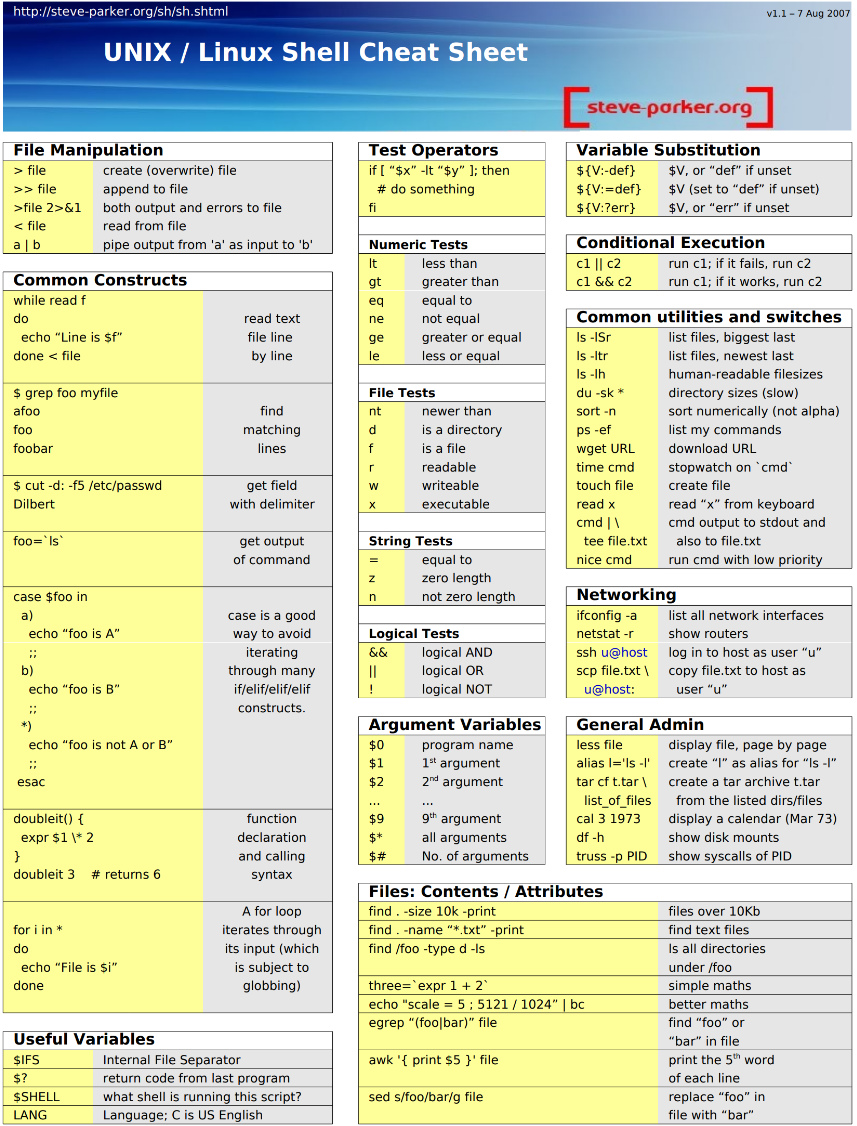
1. Skript-Grundlagen & Datenfluss
- Shebang: Beginne ein Skript immer mit #! (z. B. #!/bin/bash), um die Shell festzulegen.
- Ausführbar machen: chmod +x <scriptname>.sh
- Ausgabe überschreiben: > file erstellt oder überschreibt eine Datei.
- Ausgabe anhängen: >> file fügt Text ans Ende einer Datei an.
- Eingabe lesen: < file liest den Inhalt einer Datei ein.
- Pipe: a | b leitet die Ausgabe von Befehl "a" als Eingabe an Befehl "b" weiter.
- Kommentare: # am Beginn der Zeile
- Variablen-Zuweisung: variablenname=”<wert>” (Kein Leerzeichen um das =)
- Variablen-Aufruf: $variablenname (Case-Sensitive)
- Umgebungsvariable: export global=”<wert>”
- Für Unterprozesse sichtbar
- Script-Aufruf: ./scriptname.sh param1
- User-Eingabe während des Scripts: read -s -r -p “<prompt>” <variablenname>
- -p “<prompt>”: Prompt vor der Eingabe
- -s: verdeckte Eingabe (Passwörter)
- -r: verhindert Escape-Sequenzen
2. Wichtige Variablen
- $0: Der Name des aufgerufenen Programms.
- $1, $2, …: Das erste und zweite übergebene Argument.
- $#: Die Anzahl der übergebenen Argumente.
- $*: Alle übergebenen Argumente auf einmal.
- $?: Der Rückgabecode des letzten Befehls (0 = Fehlerfrei).
- $$: Die Prozess-ID (PID) des aktuellen Skripts.
- ${V:-default}: Gibt den Wert von $V aus, oder "default", falls die Variable leer ist.
- Logik & Bedingungen
Befehle direkt verketten:
- cmd1 && cmd2: Führe cmd1 aus; wenn er erfolgreich war, führe cmd2 aus.
- cmd1 || cmd2: Führe cmd1 aus; wenn er fehlschlägt, führe cmd2 aus.
Die If-Abfrage:
Bash
if [ "$x" -lt "$y" ]; then

# do something

fi
Die Case-Anweisung (Mehrfach-Auswahl):
Bash
case $foo in

a) echo "foo is A" ;; #(foo = a)

b) echo "foo is B" ;; #(foo = b)

*) echo "foo is not A or B" ;; #(alles anderes)

esac
(Wichtig: Das ;; am Ende jedes Blocks ist zwingend erforderlich ).
1. for – loop Beispiel: Über eine Liste iterieren
Dies ist der klassische Anwendungsfall: Du gehst eine Liste von Dateien oder Werten nacheinander durch.
Bash
#!/bin/bash

MEIN_ARRAY=("Apfel Birne" "Banane" "Kirsche")

MEINE_LISTE="Apfel Birne Banane"

for obst in $MEINE_LISTE; do

echo "Ich mag $obst"

Done

# Liste von Werten durchgehen
for tier in Hund Katze Maus; do
echo "Das ist ein(e): $tier"
done
2. Beispiel: Über einen Zahlenbereich iterieren
Wenn du eine Aktion eine bestimmte Anzahl an Malen wiederholen willst (z. B. 5-mal):
Bash
#!/bin/bash

# Zählen von 1 bis 5
for i in {1..5}; do
echo "Durchlauf Nummer: $i"
done
3. Profi-Tipp: Dateien im Verzeichnis verarbeiten
Ein sehr häufiger Anwendungsfall in der Shell ist es, alle Dateien eines bestimmten Typs zu bearbeiten:
Bash
#!/bin/bash

# Alle .txt Dateien im aktuellen Verzeichnis finden und ausgeben
for datei in *.txt; do
echo "Verarbeite Datei: $datei"
# Hier könnte z.B. ein grep oder cat Befehl folgen
done
Zusammenfassung der Struktur:
- for: Startet die Schleife.
- variable: Ein frei wählbarer Name, der bei jedem Durchlauf den aktuellen Wert annimmt.
- in: Definiert die Liste oder den Bereich, der abgearbeitet wird.
- do: Leitet den Codeblock ein, der für jedes Element ausgeführt wird.
- done: Beendet den Schleifenblock.
for Wenn die Anzahl der Elemente feststeht.
while Wenn du auf einen Zustand wartest.
continue Wenn ein einzelnes Element ignoriert werden soll.
break Wenn die Arbeit vorzeitig erledigt ist.
- Test-Operatoren (Bedingungen prüfen)
| Typ | Operatoren | Bedeutung |
|---|---|---|
| Zahlen | -eq / -ne | Gleich / Ungleich |
| -lt / -le | Kleiner als / Kleiner oder gleich | |
| -gt / -ge | Größer als / Größer oder gleich | |
| Text | = | Strings sind gleich |
| -z / -n | Länge ist Null (leer) / Nicht leer | |
| Dateien | -d / -x | Ist ein Verzeichnis / Ist ausführbar |
| -r / -w | Ist lesbar / Ist schreibbar | |
| -nt | Ist neuer als (newer than) | |
| Logik | && / ` | |
| ! | Logisches NICHT |
4. Schleifen, Case & Funktionen
While-Schleife (Datei zeilenweise einlesen):
Bash
while read f

do

echo "Line is $f"

done < dateiname.txt

while read benutzer

do

mkdir "/home/$benutzer"

echo "Ordner für $benutzer wurde erstellt."

done < benutzerliste.txt #Datei einlesen wird als 1. ausgeführt
Case-Anweisung (Mehrfach-Auswahl):
Bash
case $foo in

a) echo "foo is A" ;;

*) echo "foo is not A" ;;

esac
Funktionen definieren und aufrufen:
Bash
doubleit() {

expr $1 * 2

}

doubleit 3
4.2 If ausführlich
4.2.1 Die einfache if-Anweisung
Grundsätzlich hat die if-Anweisung der Bourne-Shell eine sehr einfache Form. Nach dem if steht ein Befehl, der ausgeführt wird. Gibt dieses Kommando eine 0 als Rückgabewert zurück, so gilt die Bedingung als erfüllt und die Aktionen, die zwischen dem folgenden then und fi stehen werden ausgeführt.
if Kommando
then
Aktion
Aktion
...
fi
Natürlich sind die Aktionen auch wieder normale Unix-Befehle. Das „fi“, das den Block beendet, der durch „if … then“ begonnen wurde, ist einfach nur das „if“ rückwärts geschrieben.
4.2.2 Das Programm test
Damit es jetzt sinnvolle Möglichkeiten gibt, Bedingungen zu überprüfen brauchen wir ein Programm, das verschiedene Tests durchführt und jeweils bei gelungenem Test eine 0 als Rückgabewert zurückgibt, bei mislingenem Test eine 1. Dieses Programm heißt test und ermöglicht alle wesentlichen Bedingungsüberprüfungen, die für das Shell-Programmieren notwendig sind.
Damit wir nicht jedesmal schreiben müssen
if test ...
gibt es einen symbolischen Link auf das Programm test, der einfach [ heißt. Allerdings verlangt das Programm test, wenn es merkt, dass es als [ aufgerufen wurde, auch als letzten Parameter eine eckige Klammer zu. Damit ist es also möglich zu schreiben:
if [ ... ]
Wichtig ist hierbei, dass unbedingt ein Leerzeichen zwischen if und der Klammer und zwischen der Klammer und den eigentlichen Tests stehen muß. Es handelt sich bei der Klammer ja tatsächlich um einen Programmaufruf!
DATEI="test.txt" # Prüfen, ob die Datei existiert UND sowohl lesbar als auch beschreibbar ist if [ -f "$DATEI" ] && [ -r "$DATEI" ] && [ -w "$DATEI" ]; then
4.2.2.1 Die verschiedenen Bedingungsüberprüfungen mit test bzw. [ (Buch Seite 312)
-r Dateiname: if -r file.txt; then: Die Datei Dateiname existiert und ist lesbar
-w Dateiname: Die Datei Dateiname existiert und ist beschreibbar
-x Dateiname: Die Datei Dateiname existiert und ist ausführbar
-d Dateiname: Die Datei Dateiname existiert und ist ein Verzeichnis
-s Dateiname: Die Datei Dateiname existiert und ist nicht leer
-b Dateiname: Die Datei Dateiname existiert und ist ein blockorientiertes Gerät
-c Dateiname: Die Datei Dateiname existiert und ist ein zeichenorientiertes Gerät
-g Dateiname: Die Datei Dateiname existiert und das SGID-Bit ist gesetzt
-k Dateiname: Die Datei Dateiname existiert und das Sticky-Bit ist gesetzt
-u Dateiname: Die Datei Dateiname existiert und das SUID-Bit ist gesetzt
-p Dateiname: Die Datei Dateiname existiert und ist ein Named Pipe
-e Dateiname: Die Datei Dateiname existiert
-f Dateiname: Die Datei Dateiname existiert und ist eine reguläre Datei
-L Dateiname: Die Datei Dateiname existiert und ist ein symbolischer Link
-S Dateiname: Die Datei Dateiname existiert und ist ein Socket
-O Dateiname: Die Datei Dateiname existiert und ist Eigentum des Anwenders, unter dessen UID das test-Programm gerade läuft
-G Dateiname: Die Datei Dateiname existiert und gehört zu der Gruppe, zu der der User gehört, unter dessen UID das test-Programm gerade läuft
Datei1 -nt Datei2: Datei1 ist neuer als Datei2 (newer than)
Datei1 -ot Datei2: Datei1 ist älter als Datei2 (older than)
Datei1 -ef Datei2: Datei1 und Datei2 benutzen die gleiche I-Node (equal file)
-z Zeichenkette: Wahr wenn Zeichenkette eine Länge von Null hat.
-n Zeichenkette: Wahr wenn Zeichenkette eine Länge von größer als Null hat.
Zeichenkette1 = Zeichenkette2: Wahr wenn Zeichenkette1 gleich Zeichenkette2
Zeichenkette1 != Zeichenkette2: Wahr wenn Zeichenkette1 ungleich Zeichenkette2
Wert1 -eq Wert2: Wahr, wenn Wert1 gleich Wert2 (equal)
Wert1 -ne Wert2: Wahr, wenn Wert1 ungleich Wert2 (not equal)
Wert1 -gt Wert2: Wahr, wenn Wert1 größer Wert2 (greater than)
Wert1 -ge Wert2: Wahr, wenn Wert1 größer oder gleich Wert2 (greater or equal)
Wert1 -lt Wert2: Wahr, wenn Wert1 kleiner Wert2 (less than)
Wert1 -le Wert2: Wahr, wenn Wert1 kleiner oder gleich Wert2 (less or equal)
!Ausdruck: Logische Verneinung von Ausdruck
Ausdruck -a Ausdruck: Logisches UND. Wahr, wenn beide Ausdrücke wahr sind
Ausdruck -o Ausdruck: Logisches ODER. Wahr wenn mindestens einer der beiden Ausdrücke wahr ist
Mit diesen Tests sind so ziemlich alle denkbaren Bedingungsüberprüfungen möglich, die in einem Shellscript notwendig sind.
4.2.2.2 Die erweiterte if-else Anweisung
Natürlich bietet die if-Anweisung auch eine Erweiterung zur normalen Form, die sogenannte if-else Anweisung. Es ist also möglich zu schreiben:
if [ Ausdruck ];
then
Kommandos
else
Kommandos
fi
4.2.2.3 Die if-elif-else Anweisung
Um noch einen Schritt weiterzugehen bietet die if-Anweisung sogar ein weiteres if im else, das sogenannte elif, das wieder eine Bedingung überprüft:
if [ Ausdruck ];
then
Kommandos
elif [ Ausdruck ];
then
Kommandos
else
Kommandos
fi
4.2.3. Mehrfachauswahl mit case
Oft kommt es vor, dass eine Variable ausgewertet werden muß und es dabei viele verschiedenen Möglichkeiten gibt, welche Werte diese Variable annehmen kann. Natürlich wäre es mit einer langen if-elif-elif-elif… Anweisung möglich, so etwas zu realisieren, das wäre aber sowohl umständlich, als auch schwer zu lesen. Damit solche Fälle einfacher realisiert werden können, gibt es die Mehrfachauswahl mit case. Der prinzipielle Aufbau einer case-Entscheidung sieht folgendermaßen aus:
case Variable in
Muster1) Kommando1 ;;
Muster2) Kommando2 ;;
Muster3) Kommando3 ;;
...
esac
5. Essenzielle Werkzeuge
- Suchen: grep foo myfile findet Zeilen mit dem Text "foo" in einer Datei.
- Dateien finden: find . -name "*.txt" -print sucht nach Textdateien im aktuellen Verzeichnis.
- Text filtern: awk '{print $5}' file gibt nur das 5. Wort jeder Zeile aus.
- Text ersetzen: sed s/foo/bar/g file ersetzt "foo" durch "bar".
6. Funktionen
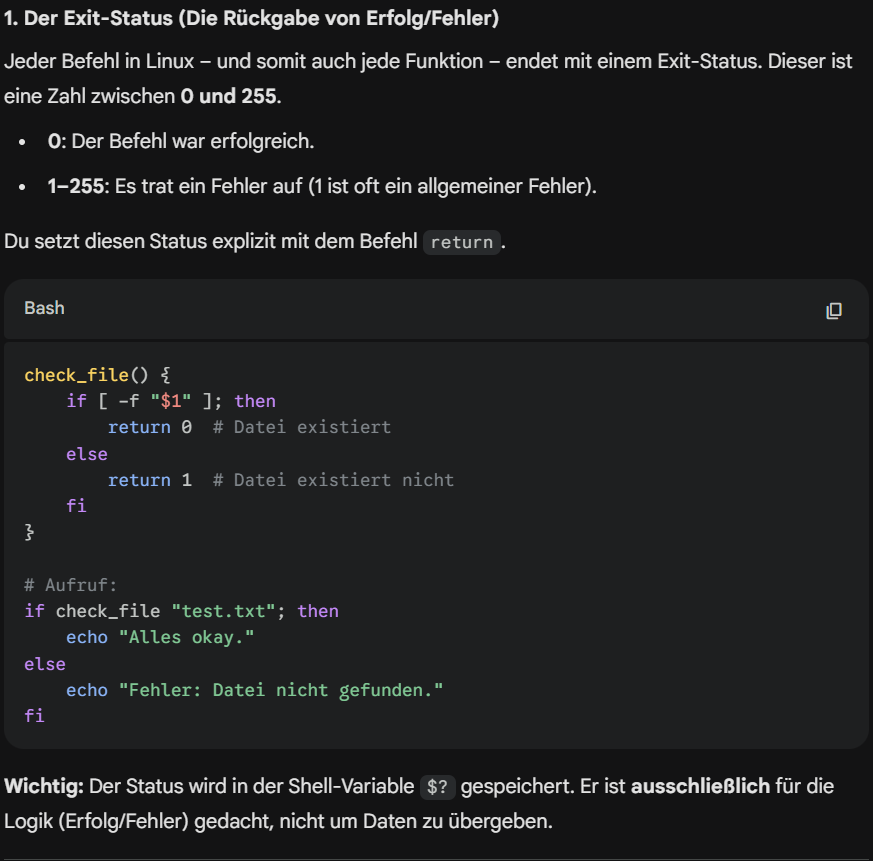
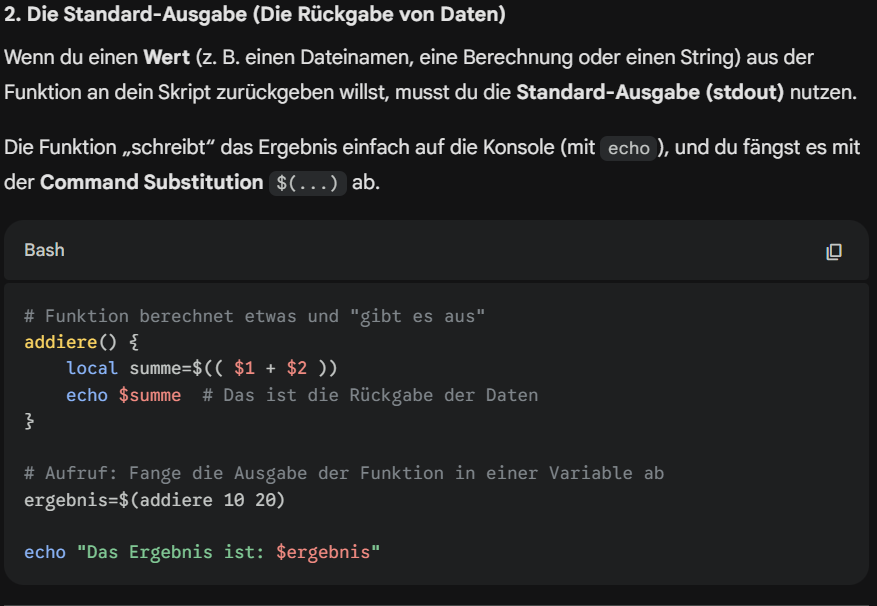
.
7. Docker
1. Der Workflow: Vom Code zum Container
Dieser Prozess lässt sich in drei Schritten zusammenfassen: Build, Pull, Run.
Images verwalten (Die Vorbereitungen)
Bevor etwas läuft, muss das Image existieren – entweder selbst gebaut oder heruntergeladen.
- docker build -t name:tag .
Baut ein Image aus dem Dockerfile im aktuellen Verzeichnis (.). Das -t (Tag) gibt dem Kind einen Namen.
- docker pull image_name
Lädt ein fertiges Image vom Docker Hub herunter (z. B. docker pull nginx).
- docker images
Listet alle Images auf, die aktuell auf deinem Rechner gespeichert sind.
- docker rmi image_id
Löscht ein Image (Remove Image).
2. Docker Volumes: Das Langzeitgedächtnis
Container sind ephemer. Das ist ein schickes Wort für: Wenn du den Container löschst, sind alle Daten darin (Datenbanken, Uploads, Logs) weg. Volumes sind die Lösung, um Daten "auszulagern".
Die drei Arten der Speicherung
A. Named Volumes (Der Docker-Standard)
Docker verwaltet den Speicherort selbst (meist irgendwo tief in /var/lib/docker/).
- Syntax: -v mein_goldfisch_glas:/app/data
- Vorteil: Performant, sicher und Docker kümmert sich um Backups und Verwaltung.
- Einsatz: Datenbanken (PostgreSQL, MySQL).
B. Bind Mounts (Der Entwickler-Liebling)
Du verbindest einen ganz konkreten Ordner von deiner Festplatte mit dem Container.
- Syntax: -v /Users/name/projekte/app:/app
- Vorteil: Änderungen an deinem Code auf dem Host sind sofort im Container aktiv (Live-Reload).
- Einsatz: Quellcode während der Entwicklung.
C. Anonymous Volumes
Werden erstellt, wenn du nur den Zielpfad angibst (-v /app/temp).
- Nachteil: Schwer wiederzufinden, wenn der Container weg ist.
3. Die ultimative Kombination (Beispiel)
Nehmen wir an, du willst eine Website entwickeln. Du brauchst:
- Port Mapping, um die Seite im Browser zu sehen.
- Bind Mount, damit dein Code-Update sofort sichtbar ist.
- Named Volume, damit die User-Daten erhalten bleiben.
Bash
docker run -d \
--name meine_super_app \
-p 3000:3000 \
-v $(pwd):/app \
-v app_db_data:/var/lib/mysql \
meine_app_image
Kurze Checkliste für den Befehl oben:
- -p 3000:3000: "Browser-Port 3000 funkt an App-Port 3000."
- -v $(pwd):/app: "Spiegle mein aktuelles Verzeichnis in den Container-Ordner /app."
- -v app_db_data:...: "Speichere die Datenbank-Daten sicher in einem Volume namens app_db_data."
Nützliche Volume-Commands
- docker volume ls: Zeigt alle "Festplatten" an, die Docker gerade verwaltet.
- docker volume inspect <name>: Verrät dir, wo genau auf deiner echten Festplatte die Daten liegen.
- docker volume prune: Löscht alle Volumes, die gerade von keinem Container benutzt
2. Container steuern (Die Action)
Hier erwachen deine Anwendungen zum Leben. Der Befehl docker run ist dabei das Schweizer Taschenmesser.
Der docker run Befehl
docker run [FLAGS] IMAGE [COMMAND]
Die wichtigsten Flags für run:
- -d (detached): Der Container läuft im Hintergrund. Dein Terminal bleibt frei.
- -p 8080:80 (-p HOST_PORT:CONTAINER_PORT): Mapping. Leitet Port 8080 deines Rechners auf Port 80 des Containers um.
- --name mein_server: Gibt dem Container einen festen Namen statt eines zufälligen (wie focused_curie).
- -v /host:/container (volume): Verbindet einen Ordner auf deinem Rechner mit einem Ordner im Container (wichtig für Datenbank-Daten).
- -it (interactive + tty): Brauchst du, wenn du interaktiv mit dem Container arbeiten willst (z.B. eine Shell öffnen).
Beispiel:
docker run -d -p 8080:80 --name web-server nginx
(Startet einen Nginx-Webserver im Hintergrund, erreichbar unter localhost:8080)
3. Laufende Container verwalten (Das Management)
Wenn die Container erst einmal laufen, musst du sie überwachen und kontrollieren.
| Befehl | Zweck |
|---|---|
| docker ps | Zeigt alle laufenden Container an. |
| docker ps -a | Zeigt alle Container an (auch die gestoppten). |
| docker stop <ID/Name> | Hält einen laufenden Container sanft an. |
| docker start <ID/Name> | Startet einen gestoppten Container wieder. |
| docker rm <ID/Name> | Löscht einen (gestoppten) Container endgültig. |
| docker logs -f <ID/Name> | Zeigt die Konsolen-Ausgabe des Containers live an (super zum Debuggen!). |
4. Insider-Befehle (Für Profis)
Manchmal musst du „in“ den Container hineinschauen oder aufräumen:
- docker exec -it <containername> bash (oder sh)
Damit öffnest du ein Terminal innerhalb eines bereits laufenden Containers. Es ist, als würdest du dich per SSH einloggen.
- docker inspect <containername>
Gibt dir alle technischen Details (IP-Adresse, Mounts, Konfiguration) im JSON-Format aus.
- docker system prune
Der „Frühlingsputz“. Löscht alle gestoppten Container, ungenutzten Netzwerke und verwaisten Images auf einmal.
Ein typischer Workflow in der Praxis:
- Code schreiben und Dockerfile erstellen.
- docker build -t meine-app . (Image bauen)
- docker run -d -p 3000:3000 meine-app (Container starten)
- docker logs -f meine-app (Prüfen, ob alles okay ist)
- Fehler gefunden? docker stop meine-app -> Code ändern -> Zurück zu Schritt 2.
8. Docker File
- Build-Argumente (Optional beim Bauen übergeben)
ARG PYTHON_VERSION=3.9-slim
- Basis-Image mit Variable
FROM python:${PYTHON_VERSION}
- Metadaten (Gut für die Organisation)
LABEL maintainer="dein-name@example.com" LABEL description="Produktions-Image für meine Python Web-App"
- Umgebungsvariablen setzen
Verhindert, dass Python .pyc Dateien schreibt und puffert die Ausgabe (loggt sofort)
ENV PYTHONDONTWRITEBYTECODE=1 ENV PYTHONUNBUFFERED=1 ENV APP_HOME=/app

WORKDIR $APP_HOME
- Abhängigkeiten (Caching-Optimierung)
Wir kopieren NUR die requirements zuerst, damit der 'pip install' Layer
nur neu gebaut wird, wenn sich die Abhängigkeiten ändern.
COPY requirements.txt . RUN pip install --no-cache-dir --upgrade pip
&& pip install --no-cache-dir -r requirements.txt
- Sicherheits-Check: Einen Non-Root User anlegen
Standardmäßig läuft Docker als 'root'. Das ist ein Sicherheitsrisiko.
RUN useradd -m myuser USER myuser
- App-Code kopieren (als der neue User)
COPY --chown=myuser:myuser . .
- Healthcheck (Sagt Docker, ob die App wirklich "lebt")
HEALTHCHECK --interval=30s --timeout=3s
CMD curl -f http://localhost:8080/health || exit 1

EXPOSE 8080 #Port
- Startbefehl
CMD ["python", "app.py"]
Beispiel
Docker-File Beispiel zum Bauen einer Node.js Applikation innerhalb eines Docker-Containers
# Stage 1: Build the application
FROM node:18-alpine as build-stage
# Install pnpm
RUN npm install -g pnpm
# Set the working directory
WORKDIR /app
# Copy the package.json and pnpm-lock.yaml files
COPY source/package.json source/pnpm-lock.yaml ./
# Install dependencies
RUN pnpm install
# Copy the rest of the application code
COPY source/ ./
# Build the application
RUN pnpm build
# Stage 2: Serve the application
FROM node:18-alpine as production-stage
# Set the working directory
WORKDIR /app
# Copy the built application from the build stage
COPY --from=build-stage /app/.output ./
# Start the application
CMD ["node", "server/index.mjs"]

# 9. Wichtige andere Befehle
9.1. grep
Zweck:
Sucht nach Textmustern (Patterns) in Dateien oder Ausgaben von Programmen.
Typische Verwendung:
- Text in Dateien suchen
- Logs durchsuchen
- Ausgabe von Befehlen filtern
Syntax:
grep [OPTIONEN] PATTERN DATEI
Beispiele:
grep "error" logfile.txt
ps aux | grep firefox
grep -i "test" datei.txt
Wichtige Optionen
| Option | Bedeutung |
|---|---|
| -i | ignoriert Groß-/Kleinschreibung |
| -v | zeigt Zeilen ohne Treffer |
| -n | zeigt Zeilennummer |
| -r | rekursive Suche in Verzeichnissen |
| -l | zeigt nur Dateinamen mit Treffer |
| -c | zählt Treffer |
| -w | sucht nur ganze Wörter |
| -E | erweitert Regex (egrep) |
| -F | feste Strings (kein Regex) |
| -o | zeigt nur den Treffer |
| --color=auto | markiert Treffer |
Beispiele:
Suche ohne Groß-/Kleinschreibung
grep -i "linux" datei.txt
Rekursive Suche
grep -r "main" .
Nur Dateinamen anzeigen
grep -rl "TODO" .
9.2. sed
Zweck:
Stream Editor zum Bearbeiten von Textströmen (Ersetzen, Löschen, Einfügen).
Typische Verwendung:
- Text ersetzen
- bestimmte Zeilen löschen
- Dateien automatisch bearbeiten
Syntax:
sed [OPTIONEN] 'BEFEHL' DATEI
Beispiele:
sed 's/alt/neu/' datei.txt
Wichtige Optionen
| Option | Bedeutung |
|---|---|
| -e | mehrere Befehle |
| -n | keine automatische Ausgabe |
| -i | Datei direkt ändern (in-place) |
| -r | erweitertes Regex |
Häufige Befehle
Ersetzen
sed 's/alt/neu/' datei.txt
Nur erstes Vorkommen pro Zeile.
Alle Vorkommen ersetzen
sed 's/alt/neu/g' datei.txt
Direkt Datei ändern
sed -i 's/alt/neu/g' datei.txt
Zeilen löschen
Zeile löschen
sed '3d' datei.txt
Zeilenbereich löschen
sed '3,5d' datei.txt
Zeilen mit Pattern löschen
sed '/error/d' datei.txt
Zeilen anzeigen
Nur bestimmte Zeile
sed -n '5p' datei.txt
Text einfügen
Vor Zeile einfügen
sed '3i TEXT' datei.txt
Nach Zeile einfügen
sed '3a TEXT' datei.txt
9.3. find
Zweck:
Dateien und Verzeichnisse im Dateisystem suchen.
Typische Verwendung:
- Dateien nach Namen finden
- Dateien nach Größe oder Datum suchen
- Aktionen auf Dateien ausführen
Syntax:
find PFAD [OPTIONEN] [AKTION]
Beispiele:
find . -name "test.txt"
find /home -type f
Wichtige Optionen
| Option | Bedeutung |
|---|---|
| -name | Name der Datei |
| -iname | Name ohne Groß-/Kleinschreibung |
| -type | Dateityp |
| -size | Dateigröße |
| -mtime | Änderungszeit |
| -user | Besitzer |
| -perm | Rechte |
| -maxdepth | maximale Tiefe |
| -mindepth | minimale Tiefe |
Dateitypen
| Typ | Bedeutung |
|---|---|
| -type f | normale Datei |
| -type d | Verzeichnis |
| -type l | symbolischer Link |
Größe
| Beispiel | Bedeutung |
|---|---|
| -size +10M | größer als 10 MB |
| -size -1M | kleiner als 1 MB |
| -size 100k | genau 100 KB |
Zeit
| Option | Bedeutung |
|---|---|
| -mtime | Tage seit Änderung |
| -atime | letzter Zugriff |
| -ctime | Statusänderung |
Beispiel:
find . -mtime -7
Dateien der letzten 7 Tage.
Aktionen
Dateien löschen
find . -name "*.tmp" -delete
Befehl ausführen
find . -name "*.log" -exec rm {} \;
9.4. awk
Zweck:
Werkzeug zur Textanalyse und Datenverarbeitung (besonders Tabellen).
Typische Verwendung:
- Spalten ausgeben
- Daten filtern
- Berechnungen durchführen
Syntax:
awk 'BEDINGUNG {AKTION}' DATEI
Grundprinzip
Jede Zeile wird automatisch verarbeitet.
Standard-Trennzeichen: Whitespace
Spalten:
| Variable | Bedeutung |
|---|---|
| $1 | erste Spalte |
| $2 | zweite Spalte |
| $0 | ganze Zeile |
| NF | Anzahl Felder |
| NR | Zeilennummer |
Beispiele
Erste Spalte anzeigen
awk '{print $1}' datei.txt
Mehrere Spalten
awk '{print $1, $3}' datei.txt
Bedingungen
Nur Zeilen mit Bedingung
awk '$3 > 100 {print $1}' daten.txt
Trennzeichen ändern
awk -F ":" '{print $1}' /etc/passwd
Berechnungen
Summe berechnen
awk '{sum += $1} END {print sum}' zahlen.txt
Durchschnitt
awk '{sum += $1} END {print sum/NR}' zahlen.txt
Wann benutzt man welches Tool?
| Tool | Verwendung |
|---|---|
| grep | Text suchen |
| sed | Text automatisch bearbeiten |
| find | Dateien im Dateisystem suchen |
| awk | Daten analysieren und Spalten verarbeiten |
Typische Kombinationen
Mit Pipe:
cat logfile | grep error

ps aux | grep firefox

find . -name "*.log" | grep error
Kurzvergleich
| Tool | Stärke |
|---|---|
| grep | schnelles Suchen |
| sed | automatisches Bearbeiten |
| find | Dateisystem durchsuchen |
| awk | strukturierte Daten analysieren |
Anhang “Juli Nützlich”
Analyse.sh
#!/bin/bash
anzahl() {
dateien=$(find "$pfad" -maxdepth 1 -type f | wc -l)

verzeichnisse=$(find "$pfad" -maxdepth 1 -type d | wc -l)

echo "Anzahl Verzeichnisse: $verzeichnisse"

echo "Anzahl Dateien: $dateien"

}
groesse() {
stat -c zeigt Dateiinformationen an,
%s gibt die Dateigröße in Bytes zurück, %n den Dateinamen
biggest=$(stat -c "%s %n" * | sort -n | tail -n 1)

smallest=$(stat -c "%s %n" * | sort -n | head -n 1)

echo "Kleinste Datei: $smallest"

echo "Größte Datei: $biggest"

}
kategorie() {
klein=0

mittel=0

gross=0

for datei in "$pfad"/*

do

if [ -f "$datei" ]

then

size=$(stat -c %s "$datei")

if [ "$size" -lt 102400 ]

then

((klein++))

elif [ "$size" -le 1048576 ]

then

((mittel++))

else

((gross++))

fi

fi

done

echo "kleine Dateien < 100KB: $klein"

echo "mittlere Dateien < 1MB: $mittel"

echo "grosse Dateien > 1MB: $gross"

}

if [ $# != 1 ]

then

echo "Keine Paramenter übergeben"

exit 1

fi

pfad="$1"

while [ "$auswahl" != 4 ]

do

echo " bitte wählen:"

echo "1) Anzahl der Dateien und Unterverzeichnisse"

echo "2) Größte und kleinste Datei finden"

echo "3) Dateien nach größe klassifizieren"

echo "4) Beenden"

read auswahl

case "$auswahl" in
anzahl
;;
groesse
;;
kategorie
;;
echo "Programm wird beendet"

break
;;
*)
echo "ungueltige Auswahl!"
;;
esac
done
Backup.sh
#!/usr/bin/env bash

set -euo pipefail

BACKUP_SRC=("$1")

BACKUP_DEST="/home/juli/Schreibtisch/backup"

RETENTION_DAYS=7

LOGFILE="/home/juli/Schreibtisch/backup.log"

LOCKFILE="/tmp/backup.lock"

DRY_RUN=false
log() {
Tee macht es möglich, die Ausgabe sowohl auf der Konsole
als auch in einer Logdatei zu speichern
echo "$(date '+%F %T') $1" | tee -a "$LOGFILE"

}
cleanup() {
rm -f "$LOCKFILE"

}

# trap fängt Signale ab, in diesem Fall EXIT, und führt die Funktion cleanup aus,

# um sicherzustellen, dass die Lockdatei entfernt wird, wenn das Skript beendet wird,

# egal ob es erfolgreich war oder durch einen Fehler unterbrochen wurde.

trap cleanup EXIT

[[ -f "$LOCKFILE" ]] && { echo "Already running"; exit 1; }

touch "$LOCKFILE"

# $@ enthält alle Argumente, die an das Skript übergeben wurden.

for arg in "$@"; do

[[ "$arg" == "--dry-run" ]] && DRY_RUN=true

done

TIMESTAMP=$(date +%F_%H-%M-%S)

TARGET="$BACKUP_DEST/backup_$TIMESTAMP.tar.gz"

log "Starting backup..."

if ! $DRY_RUN; then

tar -czf "$TARGET" "${BACKUP_SRC[@]}"

else

log "Dry run: tar -czf $TARGET ${BACKUP_SRC[*]}"

fi

log "Cleaning old backups..."

# find sucht nach Dateien im Backup-Verzeichnis,

# die älter als die angegebene Anzahl von Tagen sind und löscht sie,

# um Speicherplatz freizugeben und die Anzahl der Backups zu begrenzen.

find "$BACKUP_DEST" -type f -mtime +$RETENTION_DAYS -name "*.tar.gz" -delete

log "Backup finished."
Count.sh
#!/bin/bash

if [ $# != 1 ]

then

echo "Kein Argument übergeben"

exit 1

fi

DATEI="$1"

# überprüfen, ob die angegebene Datei existiert

if [ -e "$DATEI" ];

then

echo "Die Datei $DATEI wurde gefunden"

else

echo "Die Datei $DATEI wurde nicht gefunden"

fi
Envinfo.sh
#!/bin/bash

# Umgebungsvariablen

echo "User: $USER"

echo "Homeverzeichnis: $HOME"

echo "Skript: $0"

echo "Datum: $(date)"

echo "PC Name: $(hostname)"

echo "Aktuelles Verzeichnis: $(pwd)"
List_info.sh
#!/bin/bash

# Dateien eines bestimmten Typs auflisten, hier: alle .sh

for file in "$1"/*.sh

do

[ -e "$file" ] || continue

if [ -s "$file" ]

then

echo "$file"

fi

done