Speicherverwaltung
- Zuweisung von Speicher an Prozesse
- Schutz vor unerlaubtem Zugriff auf OS-reservierten Bereich
- Belegungstabelle (Memory Management Unit – MMU): Speichert freie und belegte Speicherbereiche
- Seite: Block von x Bytes, die zusammengefasst sind
Direkte Speicherbelegung
- Ein Programm: Prozess erhält den gesamten Speicher
- Mehrere Programme: Zuordnung erfolgt über Speicherbelegungstabelle
- Wird ein freier Platz gesucht, wird die gesamte Tabelle auf eine passende Anzahl aufeinanderfolgender Nullen durchsucht
Speicherbelegungsstrategien
Kriterien
- Möglichst wenig Verschnitt
- Restblöcke sollen noch eine „nutzbare“ Größe haben
- Möglichst schnelles finden von freiem Speicher
Strategien
- First-Fit: Erster passender, freier Speicherplatz wird gewählt
- Best-Fit: Am besten passender Speicherplatz wird gewählt
- Wenig Verschnitt
- Worst-Fit: Am schlechtesten passender Speicherplatz wird gewählt
- Viel Verschnitt
- Next-Fit: Nächster Platz an dem der angeforderte Speicher passt wird gewählt
- Nächste Suche beginnt an dieser Stelle
- Halbierung: Speicher wird iterativ halbiert
- Verschiedengroße Blöcke entstehen
- Es wird immer ein kompletter Block belegt
Probleme
- Fragmentierung: Speicher hat viele kleine, unbrauchbare Stücke
- Belegungstabelle benötigt ebenfalls Platz
Virtuelle Speicherbelegung
- Logischer Adressraum: Adressraum, auf den die Befehle eines Programms referieren
- Physischer Adressraum: Adressraum, in dem sich das Programm bei der Abarbeitung befindet
- Beide Adressräume werden in gleichgroße Seiten eingeteilt
- Seitentabelle: Dient zur Transformation von virtuellen in physische Seitenrahmen. Übersetzt virtuelle Adressen in reale Adressen.
- Enthält:
- Für welche virtuelle Seite welche physische Seite verwendet werden soll
- Bei nicht verwendeten Seiten, dass keine reale Seite dafür verwendet wird
- Bei Auslagerung, wo in einer Programm-/Bibliotheks-/Auslagerungsdatei der Inhalt gespeichert ist
- Enthält:
Seitentabelleneintrag
Aufbau
- Seitenrahmennummer: Physische Adresse im Arbeitsspeicher, auf die der Eintrag verweist
- Present-Absent-Bit: Im RAM(1) oder ausgelagert(0)
- Protection-Bits: Regelt Zugriff auf die Seite
- z.B.: 1 Bit: 0 -> Lesen und Schreiben – 1 -> Schreiben
- Modified-Bit (M-Bit): Wird gesetzt, wenn auf eine Seite geschrieben wird
- Beim Auslagern wird dadurch entschieden, ob die Version auf der Festplatte aktualisiert werden muss oder ob diese noch aktuell ist
- Wurde es geändert?
- Referenced-Bit (R-Bit): Wird bei jedem Zugriff auf die Seite gesetzt
- Hilft beim entscheiden welche Seite ausgelagert werden soll
- Wurde es benutzt?
Adressabbildung
- Virtuelle Adresse: Seitennummer + Offset
- Reale Adresse: Basisadresse der realen Seite + Offset
- Länge des Offsets: Größe der Seite
- Länge der Seitentabelle: Anzahl der Bits für die Seitennummer/Basisadresse
- z.B.: Seite mit 1024 Byte -> 210 -> 10 Bit
Swapping
- Kein freier Arbeitsspeicher -> Daten werden ausgelagert
- Adressen von ausgelagerten Seiten werden nicht in der Seitentabelle gespeichert
- Es kommt zum Seitenfehler -> OS greift auf eigene Tabellen zurück
Seitenfehler
- Prozess spricht Adresse an, die nicht im RAM geladen ist
- Seitenfehler entsteht
- OS übernimmt Behandlung
- Mögliche Ursachen:
- Seite ist ausgelagert
- Prozess greift das erste Mal auf die Seite zu
- Seite ist ungültig bzw. Zugriff nicht erlaubt (Segmentation Fault)
Bootvorgang
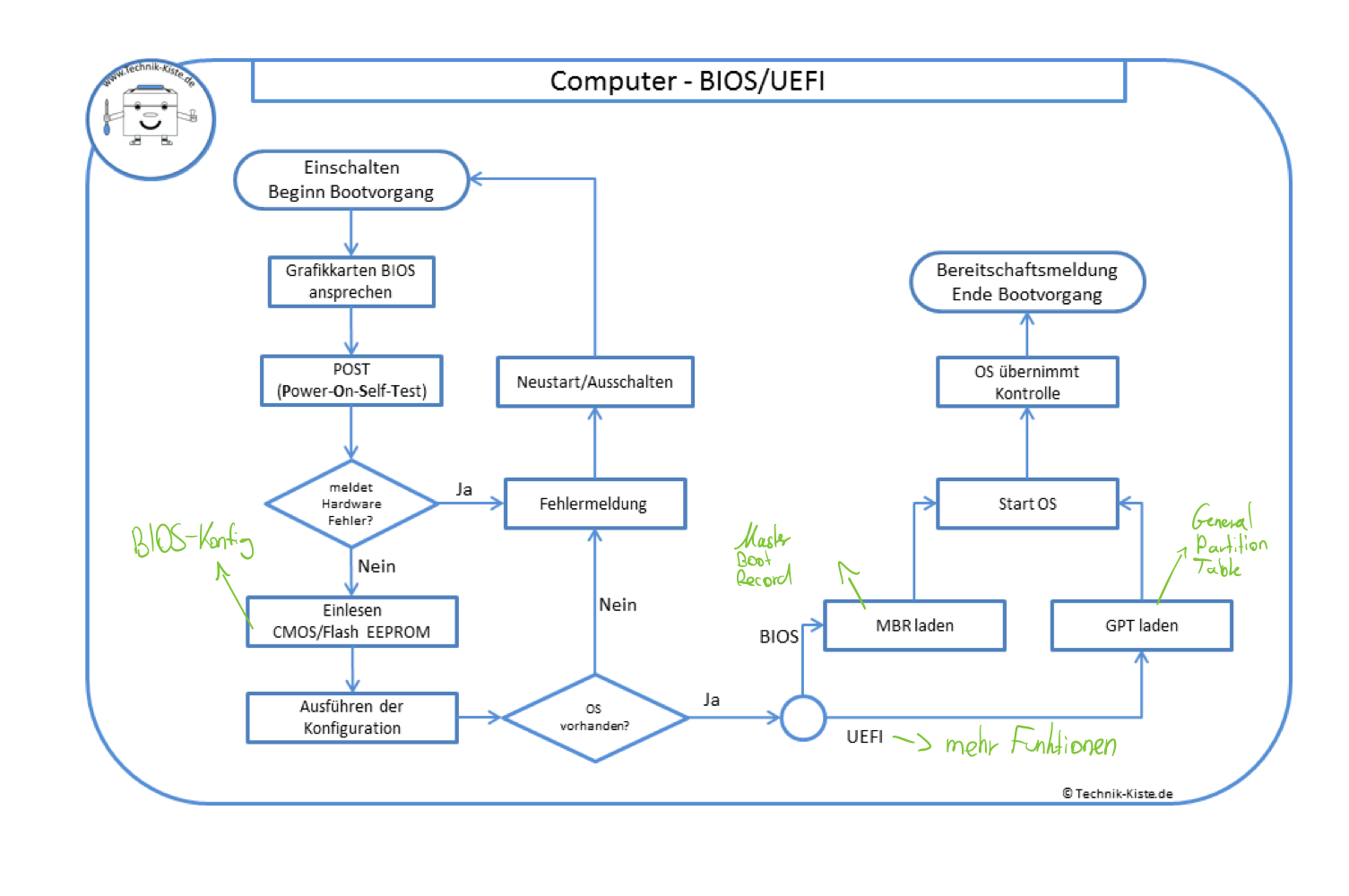
BIOS: Master Boot Record (MBR)
- Bootloader: Ruft Bootloader oder Bootmanager auf
- Datenträgersignatur: Identifikation des Datenträgers, der Bootinstruktionen enthält
- Schutzabstand
- Partitionstabelle: Partitionen auf dem physischen Laufwerk
- Bootsektorsignatur: 0x55AA als Ende des MBR
UEFI: General Partition Table (GPT)
LBA: Logical Block Index z.B.: 1LBA = 512 Byte
- LBA0 – Protective MBR: 512 Byte Platzhalter für MBR
- LBA1 – GPT Header:
- Position des Headers
- Position des Backup-Headers
- Anzahl und Größe der Partitionseinträge
- CRC-Prüfsumme
- LBA2 – LBA34: Partitionseinträge
- Ab LBA34: Eigentliche Partitionen
- In den letzten 34 LBAs: Alles gespiegelt
Vergleich: MBR vs. GPT
| Master Boot Record (MBR) | General Partition Table (GPT) | |
|---|---|---|
| Max. Festplattengröße | 2TB | 18 ExaByte |
| Primäre Partitionen | 4 | Unbegrenzt |
| Sicherheit | Keine Prüfsumme, nur ein Datensektor | Datensektor mit Prüfsumme und Backup |
| Standardisierung | Kein Standard; Lose Vereinbarung | Exakt definiert durch EFI |
Datenträgerverwaltung
- Unter Windows: diskmgmt.msc (GUI) oder diskpart (CLI)
- Einfachste Variante: Basisdatenträger
- Partitionierung: Einteilung in Untereinheiten (Volumes)
- Wird in MBR/GPT geschrieben
- Laufwerksbezeichnung: Name und Laufwerksbuchstabe
- Dateisystem: Art, wie Dateien auf dem Datenträger abgelegt werden
- Partitionierung: Einteilung in Untereinheiten (Volumes)
Dynamische Datenträgerverwaltung
- Logical Volume Manager (LVM): kümmert sich um Verwaltung der logischen Datenträger
- Physical Volume: Physisches Laufwerk (HDD / SSD)
- Physical Partition: Physische Partition auf einem Laufwerk
- Logical Volume: Logisches Laufwerk, das sich aus mehreren physischen Partitionen zusammensetzen kann
- Filesystem
- Mounting-Point: Ort, an dem ein Laufwerk eingegliedert wird
Unter Windows
- Einfaches Volume: zusammenhängender Bereiche einer physischen Festplatte
- Übergreifendes Volume: besteht aus Bereichen mehrere physischer Festplatten – max. 32
- Stripesetvolume: Wie RAID 0
- Bestandteile auf Festplatten aufgeteilt
- Beschleunigung von Lese- und Schreibvorgängen
- Keine Redundanz
- Gespiegeltes Volume: Wie RAID 1
- Daten auf Festplatten dupliziert
- Fehlertoleranz
- Beschleunigung von Lesevorgängen
Dateisysteme
Aufgaben
- Physische Belegung von Speichereinheiten
- Zuordnung von Speichereinheiten zu logischen Dateien
- Benennung der logischen Dateien
- Zugriffsberechtigung regeln
- Führen von Dateiattributen (schreibgeschützt, versteckt…)
- Verwalten von Metadaten (Größe, letzter Zugriff)
- Bereitstellen standardisierter Zugriffsschnittstellen (open, read, write…)
Arten der Speicherung
Kontinuierliche Speicherung
- Daten einer Datei werden aneinanderhängend in den Speicher geschrieben
- Aufteilung in Blocks
- Probleme
- Freien Speicherplatz finden
- Fragmentierung
- Erweiterung schwierig
- Größe von Dateien ggf. nicht im Voraus bekannt
Verkettete Speicherung
- Dateien werden in Form einer verketten Liste gespeichert
- Start jeder Datei wird in File Allocation Table gespeichert
- Probleme
- Fragmentierung
- Schlecht für random accesses
- Fehleranfällig
Indizierte Speicherung
- Adressen der Speicherblöcke werden in einer Indextabelle gespeichert
- Mehrere Stufen der Indizierung möglich
- Vorteile
- Keine externe Fragmentierung
- Random access sehr schnell
- Nachteil
- Speicher-Overhead für die zusätzlichen Indextabellen
Baumsequentielle Speicherung
- Adressen werden in einer Baumstruktur gespeichert
- Nur unterste „Blätter“ enthalten Daten
- Vorteil
- Schneller Zugriff auf Dateien
Beispiel NTFS
- Jede Datei hat einen Eintrag im Master File Table (MFT)
- Kleine Dateien sind direkt im MFT gespeichert
- Bei größeren Dateien steht die Adresse der Daten im MFT
- Bei Verzeichnissen wird weiter verzweigt
Unter Windows 10
- Mögliche Dateisysteme
- NTFS (Standard)
- FAT
- FAT32
- ReFS
Access Control Lists (ACLs) (NTFS)
- Zugriffsrechte können verwaltet warden
- Zugriffsrechte warden in Zugriffslisten (ACLs) gespeichert
- ACL: geordnete Liste von Zugriffseinträgen (Access Control Entries, ACEs)
- ACE: Access Control Entry
- SID (Security Identifier): identifiziert User oder Gruppe
- Spezifiziert Zugriffsrechte
- Ein Bit, das besagt, ob das Recht vererbt wird
Registry
- Zentrale Datenbank zur Speicherung von Informationen von System und Software
- Einträge für OS, Anwendungen, Komponenten und Treiber
- Neue Einträge bei
- Installation
- Systemeinstellungsänderungen
- Programmeinstellungen
- Konfig-Änderungen
- Manuelles erstellen
- Editieren über reg (CLI) oder regedit.exe (GUI)
Aufbau
- Hauptschlüssel & Views
- HKEY_LOCAL_MACHINE (Hauptschlüssel)
- HKEY_USERS (Hauptschlüssel)
- HKEY_CLASSES_ROOT (View)
- HKEY_CURRENT_USER (View)
- HKEY_CURRENT_CONFIG (View)
- Unterschlüssel
- z.B.: \SOFTWARE\7-Zip
- Wert: Eintrag unter Unterschlüssel
- z.B.: \SOFTWARE\7-Zip\Path
Datentypen
- REG_BINARY: binäre Darstellung
- REG_DWORD: 8 Hex-Stellen
- REG_QWORD: 16 Hex-Stellen
- REG_SZ: Zeichenkette (String)
- REG_Expand_SZ: Zeichenkette mit Systemvariablen
- REG_MULTI_SZ: Array aus Zeichenketten
Netzwerkverwaltung
DNS: Domain Name System
- „Adressbuch des Internets“
- IP-Adressen schwer zu merken
- Domain-Namen wurden entwickelt
- Außerdem leichter wartbar, da beim benutzen eines Domain-Namen dem Nutzer nicht auffällt, wenn sich die IP-Adresse hinter dem Namen ändert
- FQDN: Fully Qualified Domain Name
- NSLOOKUP: Dienstprogramm zur “manuellen” Abfrage von Domain-Namen, z.B. für Debug
Schritte
- Nutzer gibt Domain-Namen ein
- Client sendet entsprechende DNS-Abfrage an DNS-Server
- DNS-Server gleicht FQDN mit IP-Adresse ab
- DNS-Server antwortet mit IP-Adresse des FQDN
- Client verwendet die IP-Adresse für die tatsächliche Kommunikation mit dem Server
DHCP: Dynamic Host Configuration Protocol
- Automatisierte Zuweisung von Netzwerkeinstellungen wie IP-Adresse, Subnetzmaske, Gateway und DNS-Server
- Gegenstück ist die statische Adressierung
- DHCP-Netzwerkgeräte fordern beim Verbinden zum Netzwerk DHCP-Daten an
- Die DHCP-Daten haben eine definierte Gültigkeitsdauer (Lease-Dauer)
- Nach Ablauf werden die Daten neu angefordert
Schritte
- Discover (Broadcast): Client sendet DHCP-Discover beim booten bzw. beim herstellen einer Verbindung in einem Netzwerk
- Offer: Ein DHCP-Server, der den Discover-Broadcast erhalten hat antwortet mit einem DHCP-Offer, in dem die Netzwerkdaten über eine bestimmte Lease-Dauer enthalten sind
- Request: Da ggf. mehrere DHCP-Server auf den Discover ein Offer senden muss der Client ein Offer wählen und es mit einem entsprechenden Request bestätigen
- Ack
- Wenn die angebotene Adresse aus dem Offer am Server noch verfügbar ist antwortet dieser mit einer entsprechenden Bestätigung
- Ist die angebotene Adresse nicht mehr verfügbar antwortet der Server mit einer negativen Bestätigung (NAK). Das DHCP-Verfahren beginnt am Client mit einem Discover von vorne.
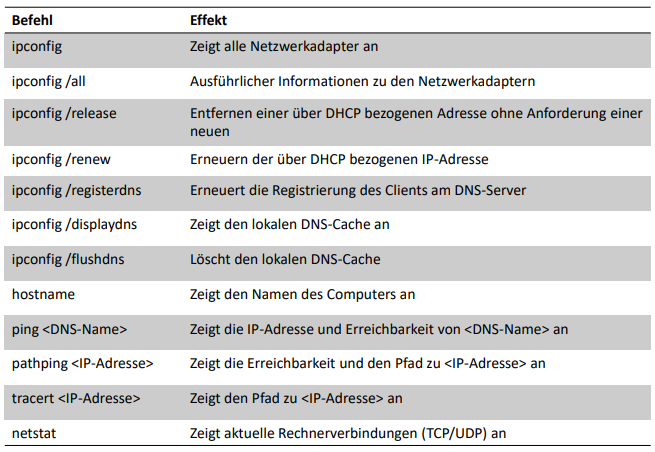
CLI-Befehle
Datensicherung & Systembackup
- Gründe: Virusbefall, fehlerhafter Systemzustand, Hardwareausfall
- Kosten: Hardware, Software, Personal
- Kriterien für Art der Sicherung
- Häufigkeit der Sicherung
- Häufigkeit der Wiederherstellung
- Größe der Datenmenge
- Dauer der Sicherung
- Dauer der Wiederherstellung
Systemsicherung
- Windows: Wiederherstellungspunkte
- Werden automatisch erstellt
- Deinstalliert bei Wiederherstellung ggf. auch Programme
Userdatensicherung
Arten
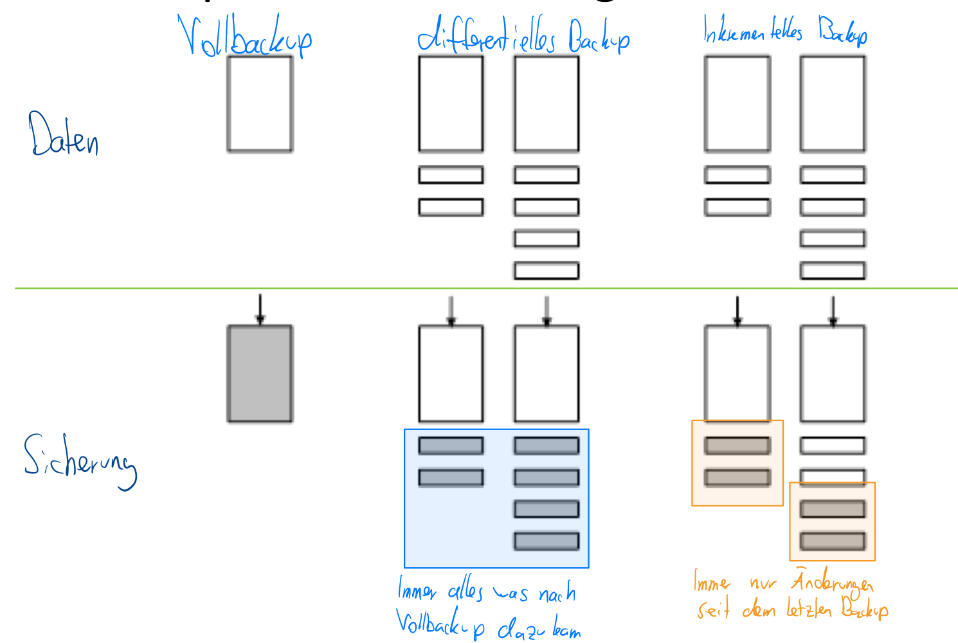
Vollsicherung
- Alle Daten werden gesichert
- Einfache Wiederherstellung
- Große Datenmenge
- Lange Backupdauer
Differentielle Sicherung
- Alle Daten seit der letzten Vollsicherung werden gesichert
- Geringe Datenmenge
- Vollsicherung zur Wiederherstellung nötig
- Aufwändige Wiederherstellung
Inkrementelle Sicherung
- Alle Daten seit der letzten inkrementellen Sicherung werden gesichert
- Noch geringere Datenmenge als bei differentieller Sicherung
- Alle Inkremente notwendig für Wiederherstellung
- Noch aufwändigere Wiederherstellung
Verschlüsselung
- Benutzt Schlüssel um Nachrichten unleserlich zu machen
- Ohne Schlüssel kann die Nachricht nicht gelesen werden
- Rainbow-Table: Tabelle mit Hashwerten zu vorgegebenen Passwörtern
Arten
Symmetrische Verschlüsselung
- Selber Schlüssel beim ver- und entschlüsseln
- Beispiel: Caesar / Monoalphabetische Substitution
- Buchstaben/Bytes werden durch einen anderen ersetzt
- Leicht zu knacken durch Muster und Statistik
- Schneller als asymmetrische Verschlüsselung
- Beispiele: AES & DES
- Schlüsselaustauschproblem: beide Parteien benötigen den gleichen Schlüssel für ver- und entschlüsseln -> Übertragung muss auf sicherem Weg erfolgen
- Lösung: Asymmetrische Verschlüsselung zum Austausch des Schlüssels
Asymmetrische Verschlüsselung
- Öffentlicher Schlüssel zum verschlüsseln
- Privater Schlüssel zum entschlüsseln
- Langsamer als symmetrische Verschlüsselung
- Sicherer Schlüsselaustausch
- Beispiele: RSA & DSA
Hybride Verschlüsselung
- Nutzt symmetrische und asymmetrische Verschlüsselung
- Effizienz: Symmetrische Verschlüsselung für Datenübertragung (schnell)
- Sicherheit: Asymmetrische Verschlüsselung für sicheren Schlüsselaustausch
- Ablauf
- Daten werden mit symmetrischem Schlüssel verschlüsselt
- Symmetrischer Schlüssel wird asymmetrisch verschlüsselt
- Beispiele: HTTPS & verschlüsselte Mails
Methoden der Verschlüsselung
- Permutation am Eingang: Durcheinanderwürfeln der Daten (Keine Statistik möglich)
- Veränderung des Schlüssels während des Verschlüsselungsvorgangs
- Wenn eine Nachricht geknackt wird können nicht automatisch andere Nachrichten geknackt werden
- Sicherheit der Verschlüsselung – Schlüssellänge: Anzahl der möglichen Schlüssel
- z.B.: 128 Bit Schlüssel -> 2128 Schlüssel möglich
Schlüsselmöglichkeiten
- Benutzerkennwort
- Probleme
- Standardkennwörter
- Kennwort ist hinterlegt
- Kennwort wird vergessen
- Länge ist begrenzt
- Probleme
- Trusted Platform Module (TPM): Chip auf Mainboard, der einen Schlüssel enthält
- Verschlüsselung für Hardwarekonfiguration
- Smartcard
- User identifiziert sich mit Smartcard
- Smartcard stellt Schlüssel zur Verfügung
- Verschlüsselung für einen User
Bitlocker
- Festplattenverschlüsselung: Komplettes Laufwerk wird verschlüsselt
- Aktivierung: Kontext-Menü am Laufwerk -> „Bitlocker aktivieren“
- Schlüsselmöglichkeiten: Kennwort, TPM, SmartCard
- Wiederherstellungsschlüssel wird bei Aktivierung generiert: Verwendung wenn regulärer Schlüssel nicht mehr verfügbar/defekt
- Eingabe des Schlüssels
- Systempartition: Bei Start
- Keine Systempartition: Bei Zugriff
- Verschlüsselung mit AES 128/256 Bit
AES: Advanced Encryption Standard
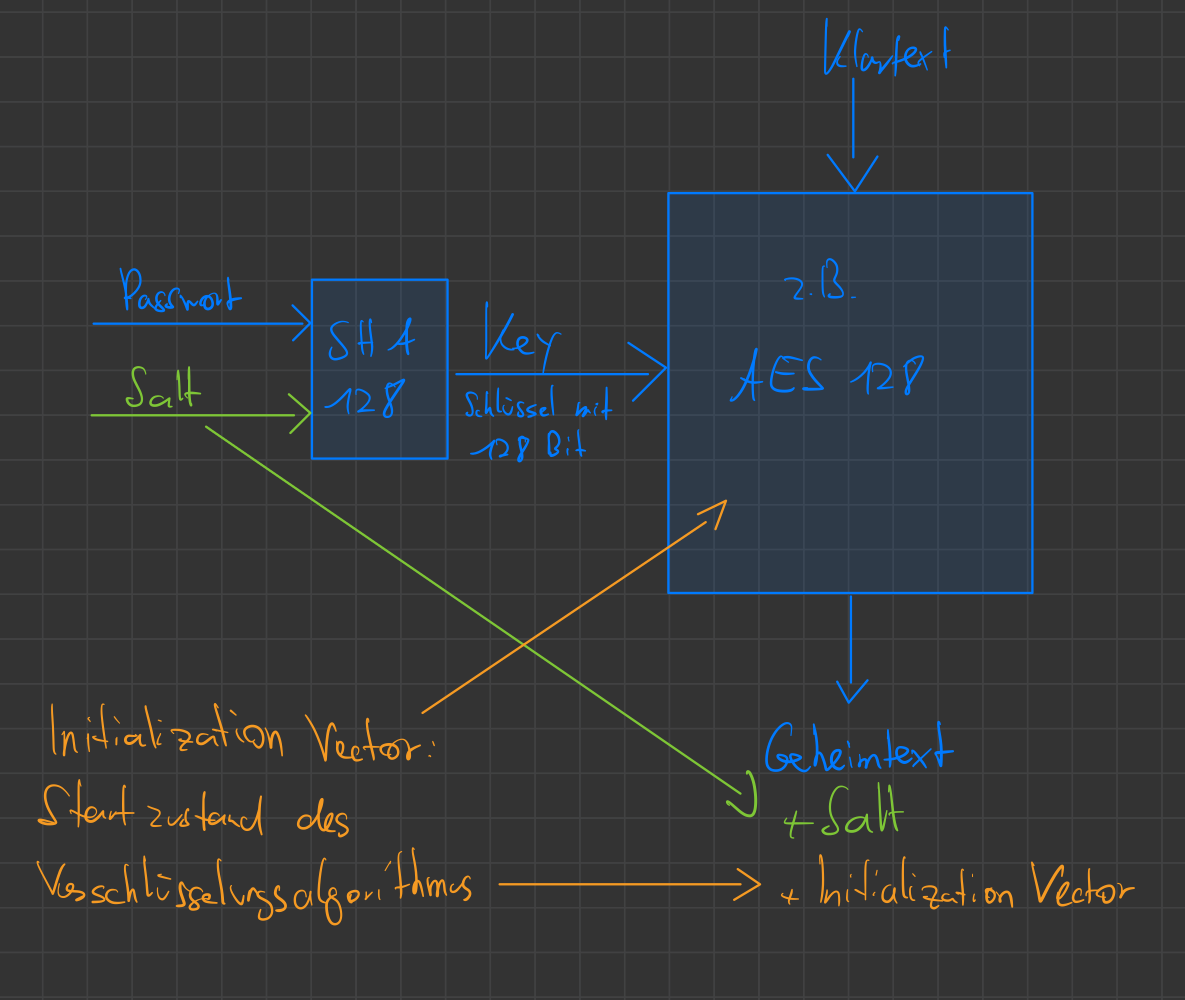
Zum Entschlüsseln notwendig:
- Passwort
- Salt
- Geheimtext
- Initialization Vector
EFS: Encrypting File System
- Dateiverschlüsselungssystem unter NTFS
- Kann auch nur einzelne Dateien verschlüsseln
- EFS verwendet sowohl symmetrische als auch asymmetrische Verschlüsselung
- Nach Aktivierung wird ein File Encryption Key (FEK) generiert
- Datei wird mittels DES/AES + FEK symmetrisch verschlüsselt
- FEK wird mittels RSA + Userkennwort asymmetrisch verschlüsselt